手机点一下就连上服务器
Termius 五步跟做
看完这期,你能把服务器地址存进手机和电脑,走到哪点一下就连上;还能把密码登录换成更安全的密钥登录,并安全地把一把专用钥匙交给 AI 替你管服务器。一共五步,跟着点就行。
1第一步:安装与注册
先认识两个词:Termius 是一个免费的 SSH 客户端——SSH 就是"远程登录服务器"的方式,客户端就是装在你手机电脑上、用来连服务器的 App。服务器就是你在服务商那里买的那台 24 小时开机的电脑。
📱 怎么装
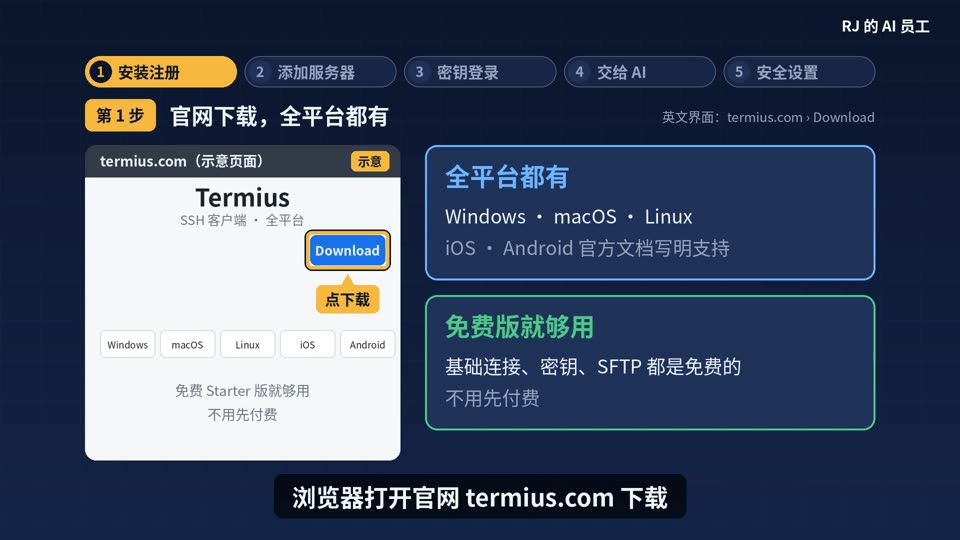
- 浏览器打开官网
termius.com下载; - Windows、Mac、Linux、苹果和安卓手机都有版本,免费版就够用;
- 装好打开,注册一个账号再登录。
✅ 为什么要注册账号
服务器列表的多设备同步用的就是这个账号:手机和电脑登录同一个账号,你存的服务器列表自动跟着走,两边界面基本一样,学会一遍两边都会用。
2第二步:添加服务器(New Host)
服务器买好后,服务商会给你四样东西:地址(IP)、端口、用户名、密码。把它们存进 Termius,以后就不用每次手敲了。
🔌 操作步骤
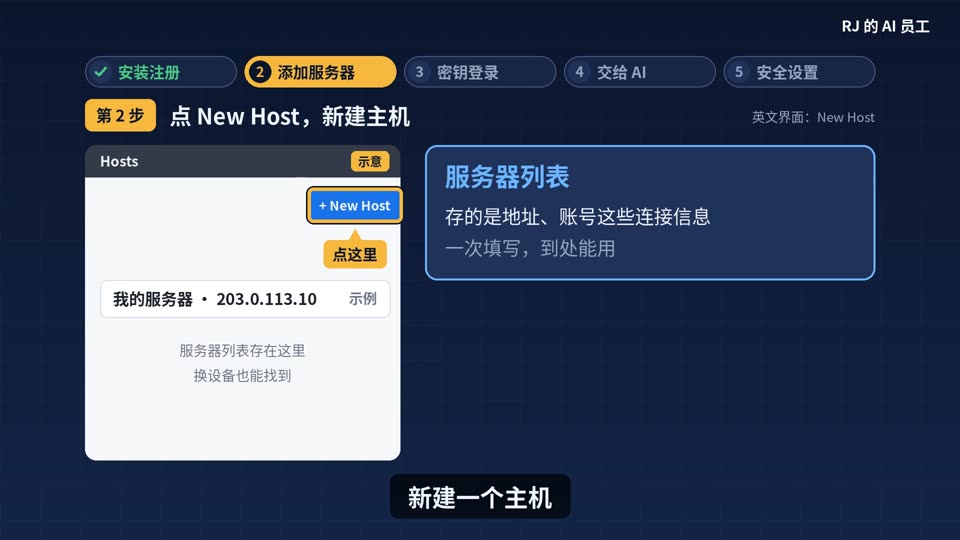
- 点 New Host,新建一个主机;
- 把服务商给你的四样东西填进去:地址、端口、用户名、密码。端口不填就是默认的
22(以你服务商给的为准); - 填完保存,Termius 会自动收进列表;
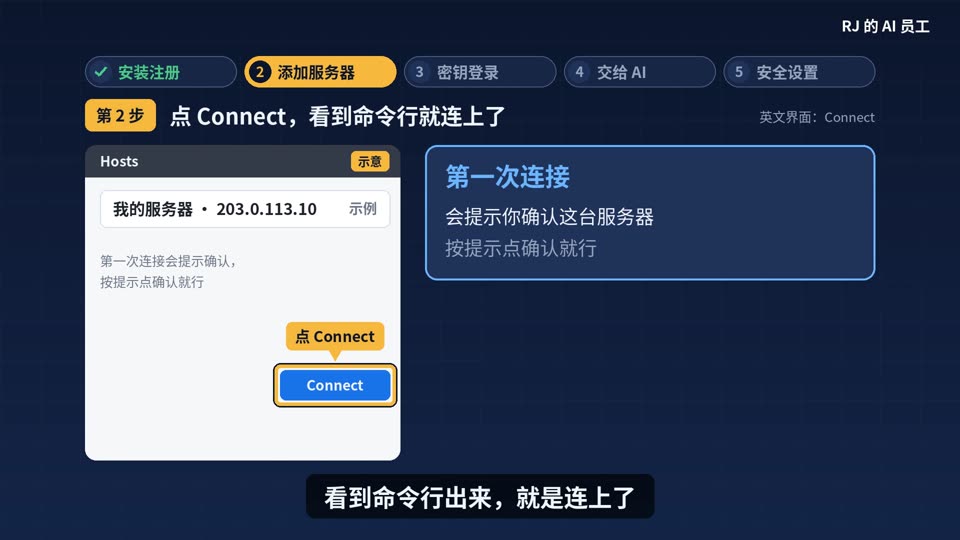
- 点 Connect 连接。第一次连接会提示你确认这台服务器,按提示点一下就行;
- 看到命令行出来,就是连上了。
⌨️ 连上之后,命令行长这样(示例)
在 Termius 里点 Connect 就相当于帮你执行了这条命令,不用手敲。
⚠️ 一时连不上?
先别急着重装:多半是四项里抄错了一个字符,回头逐项对一遍。
3第三步:换密钥登录(Keychain)
密钥(Key)是一对"钥匙":公钥像锁,装在服务器上;私钥像钥匙,只留在你自己设备上。比密码更安全,也不用每次输密码。
🔑 操作步骤
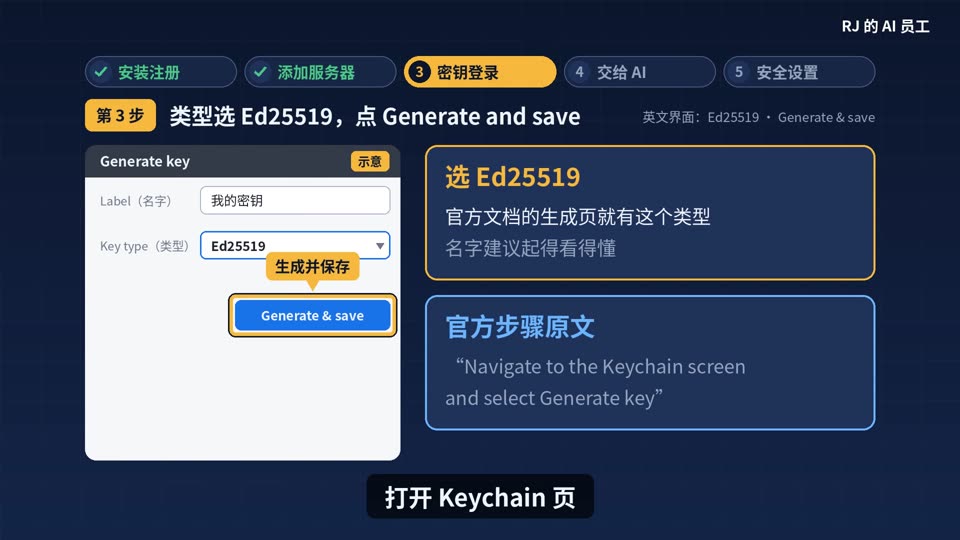
- 打开 Keychain 页,点 Generate key;
- 名字随便起,类型选 Ed25519(一种目前推荐的安全密钥类型),点 Generate and save;
- 把公钥放到服务器的
authorized_keys文件里(这个文件相当于服务器门口的"锁芯登记簿",登记了哪些锁认哪些钥匙); - 私钥留在自己设备上;
- 以后连接时选这把密钥就行。
💡 为什么密钥更安全
密码能被猜、能被撞库(拿泄露过的密码去批量试);密钥是一长串随机字符,猜不出来,而且只认这把钥匙。
4小白常踩的三个坑
视频里专门讲的三个坑,提前看能少走弯路。
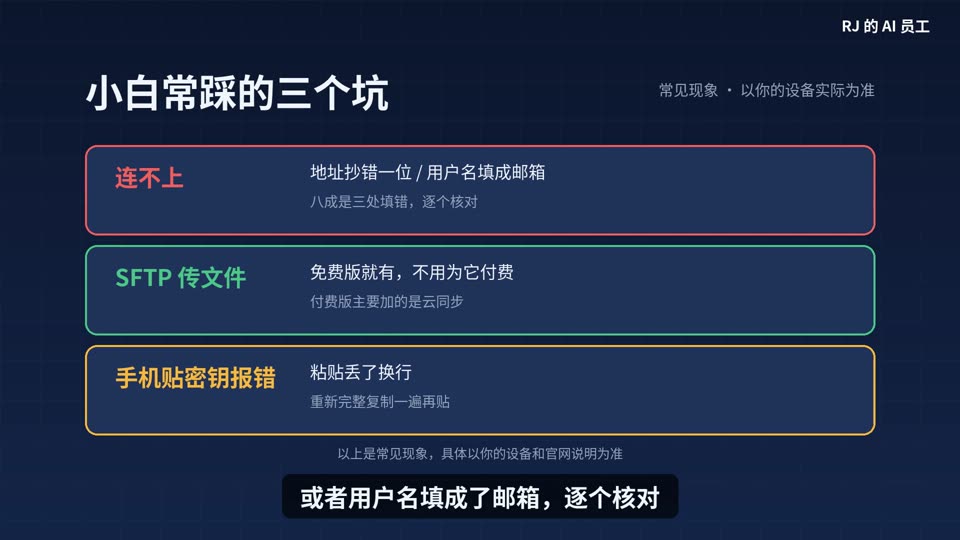
🕳️ 坑一:连不上
八成是地址抄错一位,或者用户名填成了邮箱,逐个核对。
🕳️ 坑二:以为传文件要付费
传文件用的 SFTP(通过 SSH 传文件的方式),免费版就有,不用为了它付费;付费版主要加的是跨设备云同步这些。
🕳️ 坑三:手机上粘贴密钥报格式错误
手机粘贴密钥容易丢换行,报格式错误,就完整重新复制一遍再贴。
5第四步:把服务器交给 AI 代管
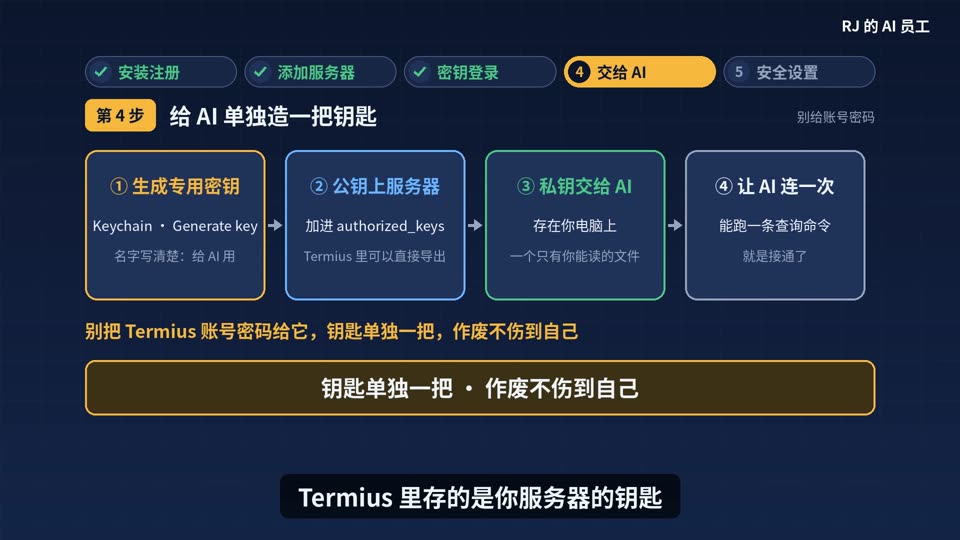
想让 AI 替你管服务器,正确做法不是把 Termius 账号给它,而是单独造一把钥匙给它。这样它只能干你允许的事,不想要了随时作废。
🤖 操作步骤
- 在 Keychain 里再生成一把新密钥,名字写清楚是给 AI 用的;
- 把这把密钥的公钥加到服务器的
authorized_keys里; - 私钥导出来,交给 AI,让它存在你电脑上一个只有你自己能读的文件里;
- 让 AI 连一次,能执行一条查询命令,就是接通了。
⌨️ 让 AI 存私钥时用的命令(示例)
这条命令把文件权限设成只有你自己能读写,别人(包括其他程序)都看不了。
🚨 万一泄露或不想用了,怎么作废
去服务器上打开 authorized_keys,把那行公钥删掉,这把钥匙立刻作废;Termius 里也把这把密钥删掉。
6第五步:两条安全设置
两步验证(2FA):登录时除了密码,还要输一个手机上验证器 App 生成的临时验证码。就算密码泄露,别人也进不来。
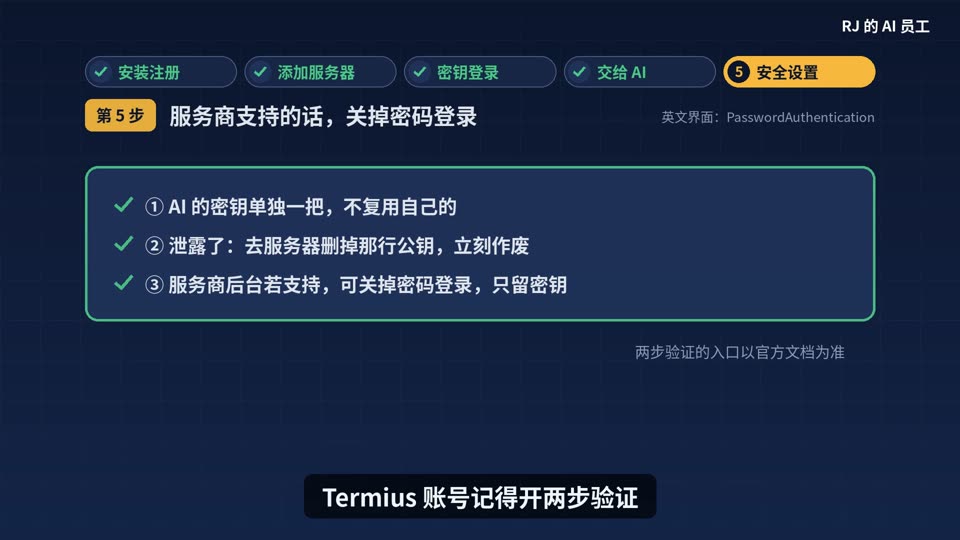
🔒 设置一:Termius 账号开两步验证
- 电脑端:Preferences 的 Account 里打开 Enable 2FA;
- 手机端:主菜单点你的邮箱,进 Two-factor authentication,用验证器 App 扫码就行。
🔒 设置二:关掉密码登录(如果服务商后台支持)
直接关掉密码登录,只留密钥,门就只剩一把锁,别人没钥匙就进不来。
✅ 做完这几件事
你的服务器就算装进口袋了:手机点开 Termius,点一下就连。别人想碰它,得先过你这几道门。
7常见报错和解决
视频文案里提到的报错场景,配上通用排查思路。
⚠️ 连不上服务器
八成是地址抄错一位,或者用户名填成了邮箱。回头把地址、端口、用户名、密码逐项对一遍;先别急着重装软件。
⚠️ 粘贴密钥后报格式错误
手机上粘贴密钥容易丢换行。完整重新复制一遍再贴。
ℹ️ 通用排查思路
遇到其他报错:先检查网络通不通,再检查命令或填写内容是否复制完整、有没有多空格少字符。出错基本都在这几处能核对的地方,工具本身一般不会出问题。
8安全提醒
这页里出现的所有"钥匙",丢了等于把服务器门户大开。
🚨 三条红线
- 私钥、密码、两步验证的验证码,都不要发给别人,也不要发到聊天窗口或网盘里;私钥就留在你电脑上,需要的时候才用。
- 给 AI 的钥匙单独造一把,不要把自己的 Termius 账号或主密钥交给任何程序。
- 泄露了就立刻作废:去服务器上打开
authorized_keys,删掉对应那行公钥,这把钥匙立刻作废;Termius 里也把这把密钥删掉。密码怀疑泄露就改密码,两步验证的验证码谁问都别给。