不用密码登录服务器
5 步安全切换
看完这一篇,你登录自己的服务器不再需要输密码,密码登录也会被安全关掉;钥匙万一丢了,你也知道怎么把它作废。
▶视频在这里
视频还没发布,发布后这里会嵌一个可以直接播放的窗口,URL 里的「待定」会换成视频 ID。
0先弄懂两个词:公钥和私钥
打两个比方,后面就好懂了。
🔑 一把钥匙 + 一把锁
私钥好比钥匙,永远留在你自己的电脑里,谁拿到就能开你的门;公钥好比一把锁,装到服务器上。服务器只认得锁,钥匙只有你有。所以配对成功后,不用密码也能登录,而且更安全。
「服务器」就是一台 24 小时开机的电脑,你的网站或者程序放在上面跑。「SSH」是登录服务器用的工具,平时敲一条 ssh 用户名@服务器地址 再输密码就能进去——这篇教程就是教你把「输密码」这一环换掉。
ℹ️ 画面说明
下面所有截图都来自本期的视频画面,全部是程序画的示意图(画面右上角都标了「示意」),示例地址 user@server.example 是假值,你操作时换成自己的。
1第一步:在你自己的电脑上生成一对密钥
Mac 和 Linux 打开「终端」,Windows 打开 PowerShell,敲一条命令就行。
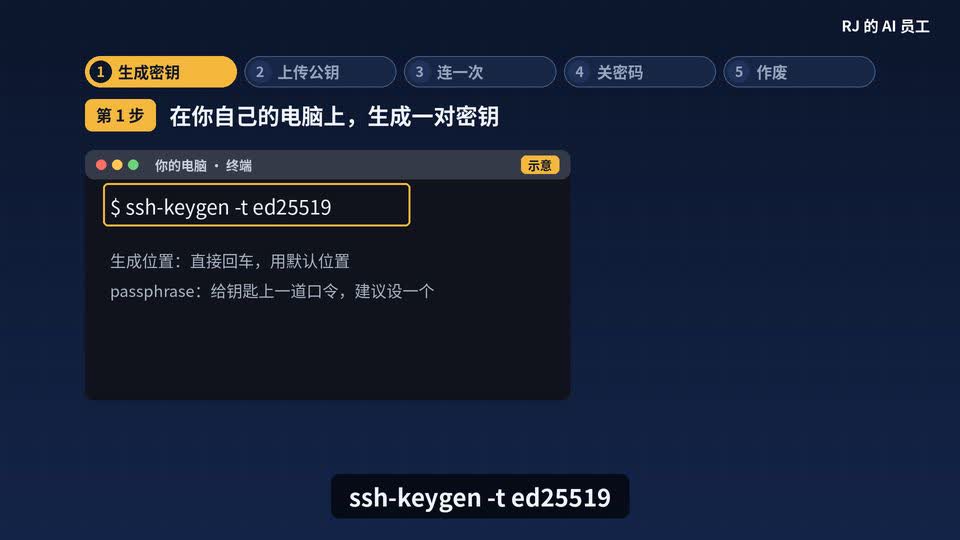
📝 怎么做
输入这条命令,回车:
- 它问「存哪儿」:直接回车,用默认位置;
- 再问 passphrase(给钥匙再上一道口令):建议设一个——这样就算电脑丢了,别人没口令也用不了这把钥匙;
- 跑完你就有一对文件:
id_ed25519是私钥(钥匙,留在自己电脑里),id_ed25519.pub是公钥(锁,待会儿装到服务器上)。
2第二步:把公钥放到服务器上
一条命令搞定;万一你的电脑上没有这条命令,也有手动做法。
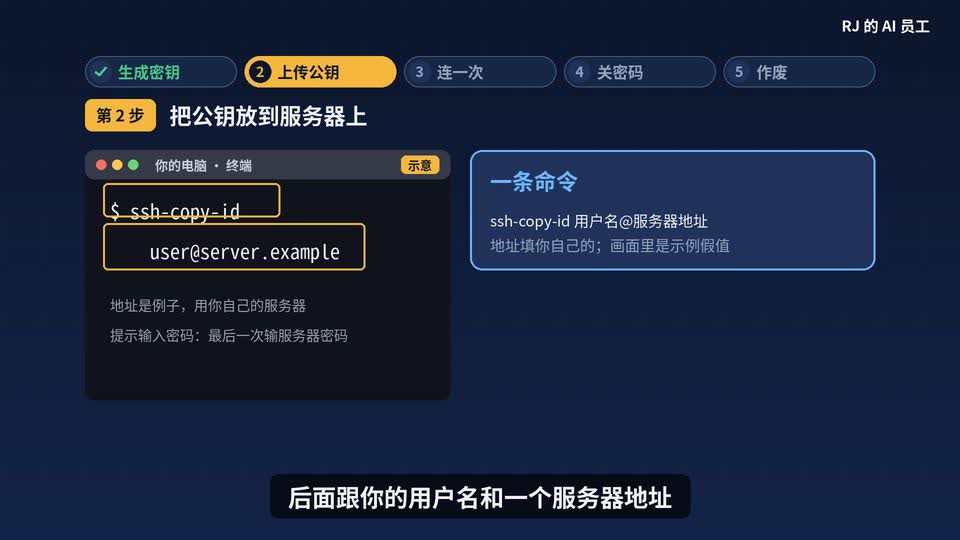
📤 方法一:一条命令(推荐)
Mac 和 Linux 上,把用户名和服务器地址换成你自己的:
输入最后一次服务器密码,它就把你的公钥追加到服务器的 authorized_keys 文件里。这个文件就是服务器的「白名单」:谁的公钥在里面,谁就能用对应的私钥登录。
✋ 方法二:没有 ssh-copy-id 就手动来
- 用密码登上服务器;
- 把公钥文件(
id_ed25519.pub)里那一整行,追加到authorized_keys里; - 把目录和文件的权限设成只有你自己能读写(
~/.ssh是 700,authorized_keys是 600)——权限太松,服务器默认会拒绝使用。
3第三步:用密钥连一次
先别动服务器的任何配置,直接连一次试试。
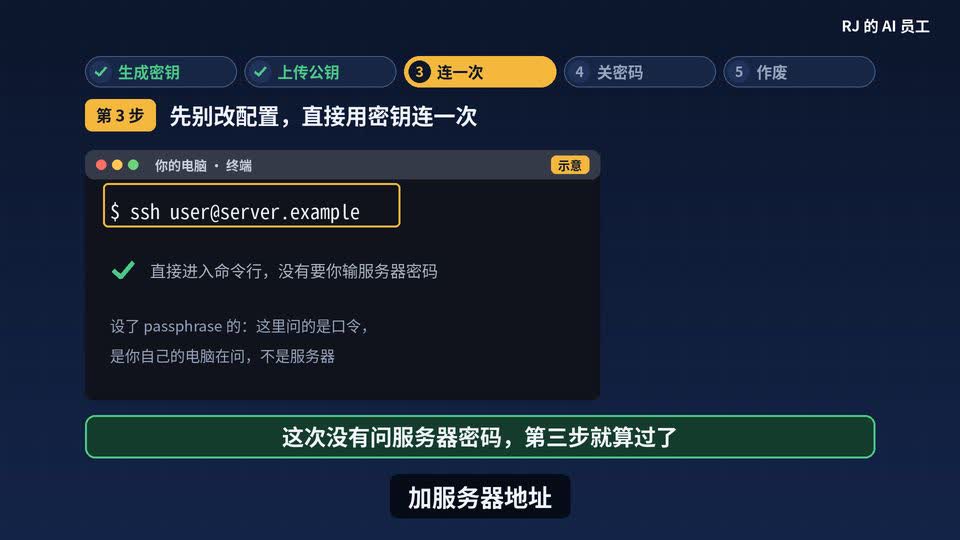
🔗 怎么连
- 设置正常的话,这次不再问服务器密码;
- 第一步设了口令的会问口令——注意这是你自己的电脑在问,不是服务器;
- 想看得更明白,加个
-v参数(ssh -v user@server.example),它会打印调试信息,里面能看到这次是用publickey方式通过的认证。
不输服务器密码就能进去,第三步就算过了。
4第四步:确认能连,再关密码(最关键)
答应过开场要单独提醒的就是这里:必须先用密钥连成功,再关密码。
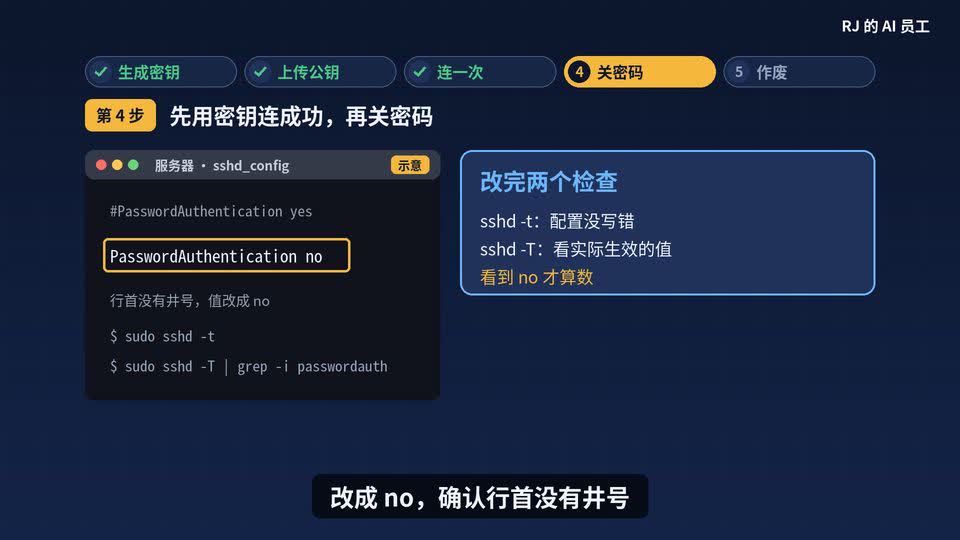
✏️ 怎么关
- 在服务器上编辑
sshd_config,找到PasswordAuthentication这一项,改成no,确认行首没有井号(井号开头 = 这行被注释掉了,不生效); - 这里有个坑:同一个配置项以最先读到的值为准。不少系统会在主文件开头引入别的配置文件,那里面要是写着 yes,你在主文件改 no 就不生效。所以改完先跑检查命令,确认配置没写错,再打印实际生效的配置,看到 no 才算数:
- 然后重新加载服务。命令在不同的系统上名字可能不一样,以你的系统为准。
🛟 保命规则
当前这个窗口不要关,另开一个新终端用密钥再连一次。新连接成功,才说明没把自己锁在外面。万一连不上,就从没关的旧窗口把配置改回去。
5第五步:钥匙丢了怎么作废
私钥文件丢了,或者怀疑被人拷走,照这个来。
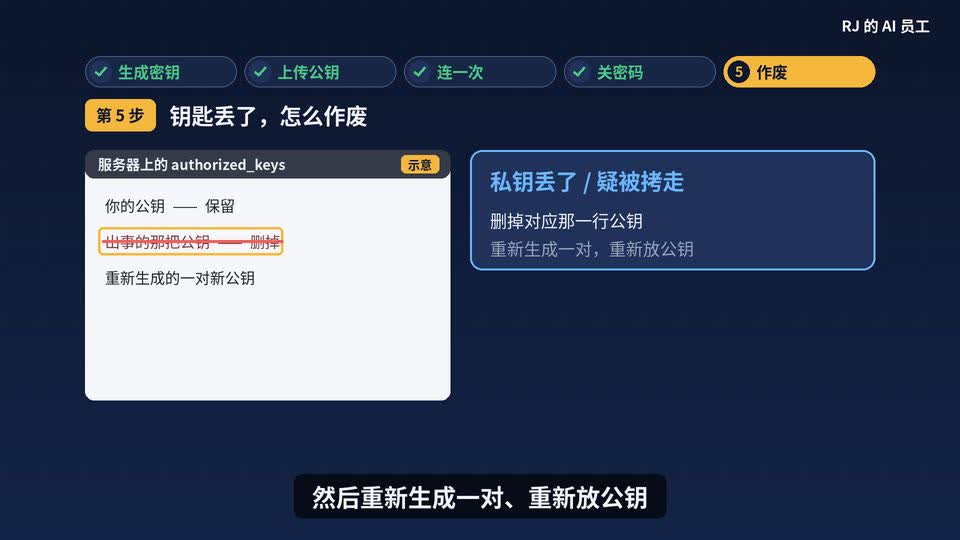
🗑️ 怎么作废
- 私钥丢了 / 怀疑被拷走:登上服务器,把
authorized_keys里对应的那一行公钥删掉,服务器就不再认这把钥匙;然后重新生成一对、重新放公钥。 - 口令忘了:官方手册写明,口令丢了没有办法找回,只能重新生成密钥,再把新公钥放到服务器上。
💡 平时的好习惯
一台电脑一对密钥,哪台出事就删哪一行。
+接入步骤:让 AI 也能登录这台服务器
想让你的 AI 助手替你管这台服务器,同样四件事,顺序和刚才一样。
🤖 四件事
- 钥匙从哪来:不要把你自己的私钥发给 AI。让 AI 在它运行的那台机器上生成它自己的一对密钥,只把公钥那一行给你。
- 怎么交给它:你把这行公钥追加到服务器的白名单文件里,单独占一行。
- 怎么验证:让 AI 登录后执行一条
whoami命令,返回的用户名对得上,就是接通了。 - 怎么作废:哪天不想让它进了,或者它那边的钥匙可能泄露了,删掉它那一行就行,你自己的钥匙不受影响。
⚠️ 两条边界
- 服务器密码和 sudo 密码别贴给 AI;
- 它要改服务器的配置文件,先让它逐行解释再执行。
✔收尾:做一次总检查
五步全做完,最后各验一次,才算真的稳了。
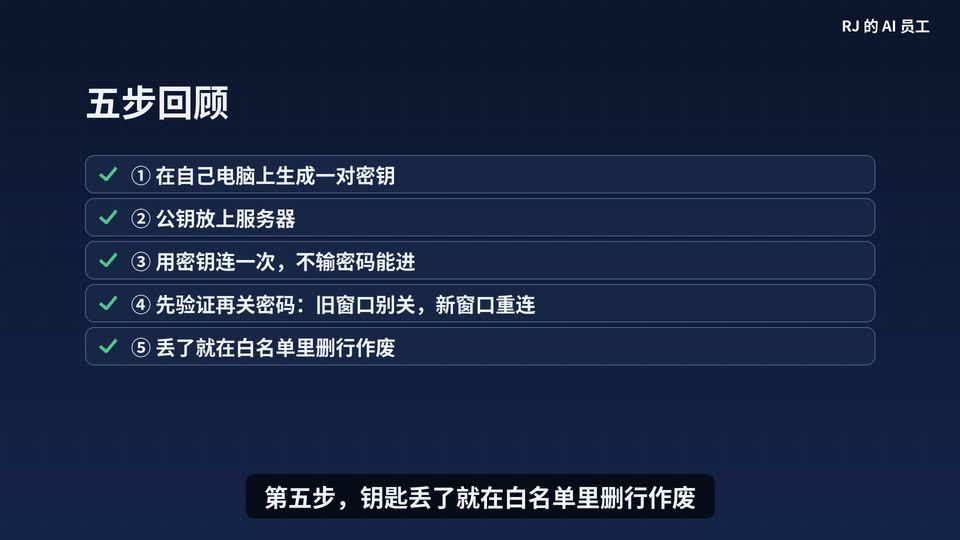
✅ 总检查清单
- 新终端用密钥能连上;
- 故意用密码登一次,被拒绝——这才说明密码真的关掉了。
!常见报错和解决
文案里点过名的坑 + 通用的排查思路。
⚠️ 改了 no 但密码登录还在生效
同一个配置项以最先读到的值为准:不少系统会在主文件开头引入别的配置文件,那里面写着 yes 的话,主文件里改 no 不生效。用 sshd -t 确认没写错,再用 sshd -T 打印实际生效的配置,看到 no 才算数。
⚠️ 改完配置把自己锁在门外了
所以第四步有保命规则:旧窗口不关、新窗口重连。万一新连不上,就从旧窗口把配置改回去,重新加载服务再来。
⚠️ 公钥放好了,服务器却拒绝使用
权限太松,服务器默认会拒绝:~/.ssh 目录和 authorized_keys 文件的权限要设成只有你自己能读写。
⚠️ 口令忘了
口令丢了没有办法找回,只能重新生成密钥,再把新公钥放到服务器上。
ℹ️ 通用排查
先检查网络通不通,再检查命令和配置是否复制完整、有没有多空格或少字符。命令与配置项不同系统可能不同,以你的系统为准。
🔒安全提醒
🚫 这些东西永远不要发给别人
- 私钥(包括 id_ed25519 文件本身)——它就是你的钥匙,永远留在自己电脑里;让 AI 接入时,只收它生成的公钥那一行。
- passphrase 口令——丢了没法找回,只能重新生成密钥。
- 服务器密码和 sudo 密码——包括别贴给 AI。
- 验证码 / 一次性令牌——发给谁都不行。
🧯 泄露了怎么作废
登上服务器,把 authorized_keys 里对应那一行公钥删掉,这把钥匙就作废了,其他钥匙不受影响。哪台电脑 / 哪个 AI 出事,就删哪一行——这就是「一台电脑一对密钥」的好处。