NotebookLM 零基础教程
上传资料 · 带引用提问 · 一键生成音频概览
NotebookLM(今年七月改名叫 Gemini Notebook,官方说还是同一个产品)是谷歌的免费工具。看完这期,你能把手上的一堆 PDF、网页、长视频,变成一个只听你资料说话的助手,还能让它生成一份两个人聊天的播客。
0开始之前:接入(用谷歌账号登录就是授权)
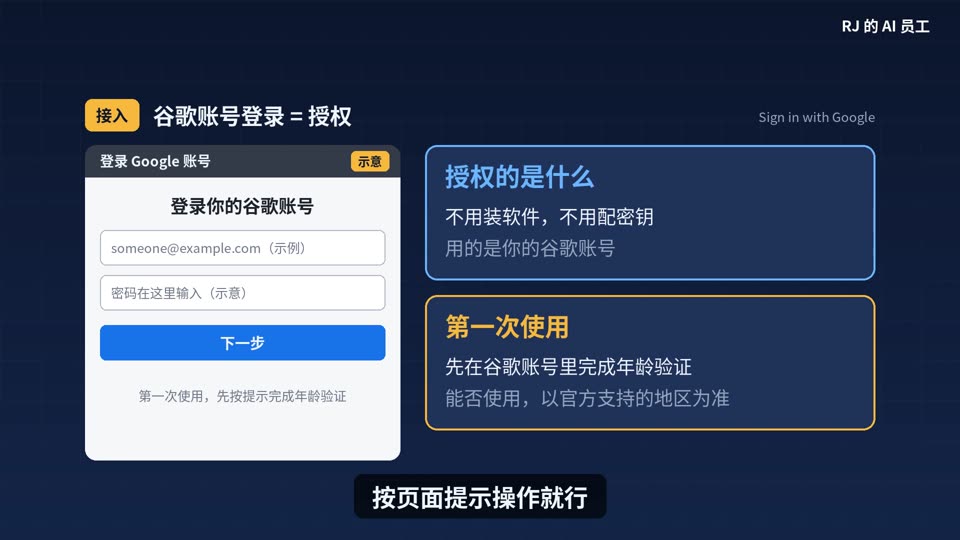
NotebookLM 不用装软件,也不用配密钥(密钥就是一串用来证明"你是你"的密码字符,这里根本用不到)——它用的就是你的谷歌账号,登录就是授权。
- 第一次使用,官方要求先在你的谷歌账号里完成年龄验证,按页面提示操作就行;
- 能不能用,以官方支持的国家和地区为准。
✅ 怎么验证"接上了"
很简单:能新建笔记本、能加资料,就是通了。
1第一步:新建笔记本
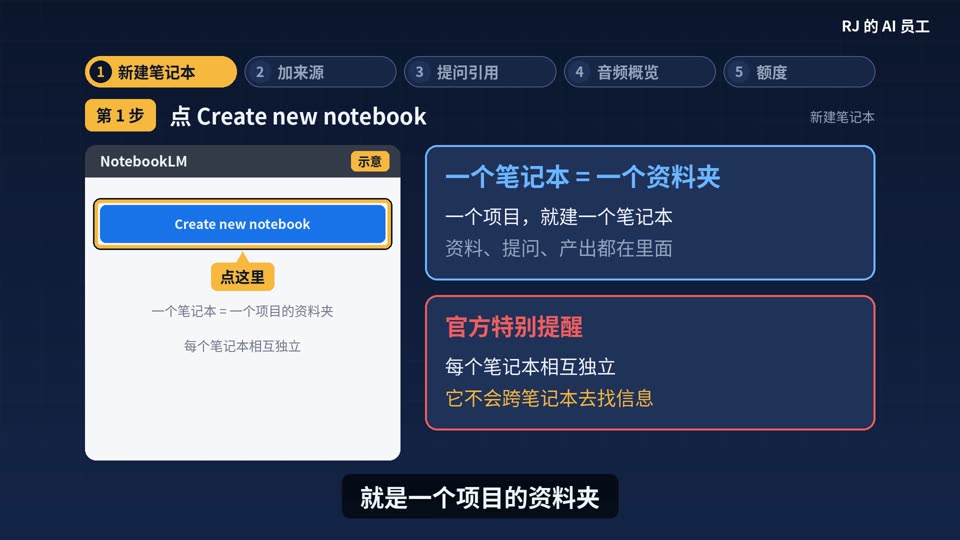
一个笔记本,就是一个项目的资料夹。你的报告归一个夹子,课程讲义归另一个,互不打扰。
- 打开浏览器,输入
notebook.google.com,登录你的谷歌账号; - 点 Create new notebook(新建笔记本)。
官方特别提醒:每个笔记本相互独立,它不会跨笔记本去找信息——所以资料要放进对应的那个笔记本里。
2第二步:加资料(YouTube 有个坑)
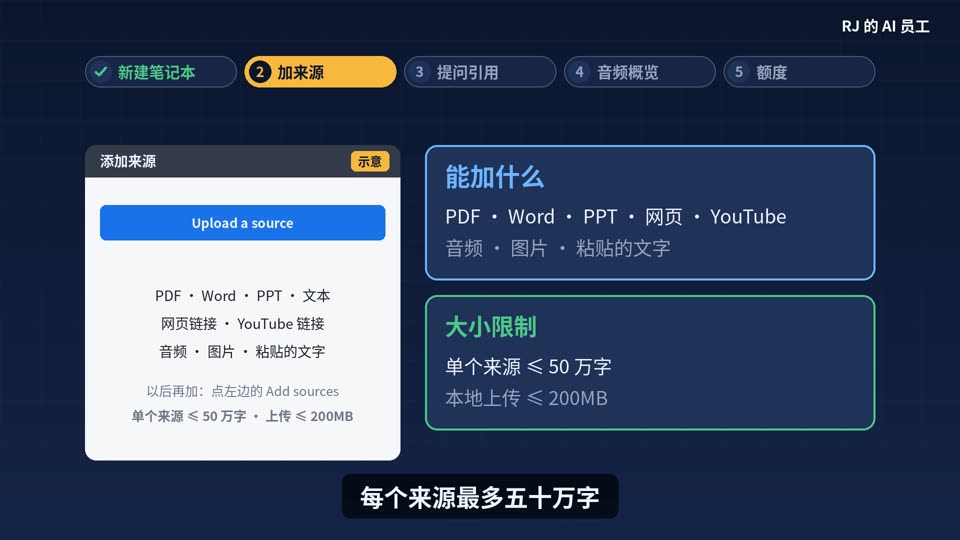
点 Upload a source 上传资料;以后想再加,点左边的 Add sources。
📦 能加什么
PDF、Word、PPT、网页链接、YouTube 链接、音频、图片,还有直接粘贴的文字。
📏 大小限制
每个来源最多五十万字;本地上传的文件最大二百兆(200MB)。
⚠️ YouTube 链接的坑(很多人卡在这)
- 必须是公开视频,而且要有字幕——自动字幕也行;
- 它只导入字幕文字,不看画面;
- 没有人说话的视频不支持;
- 刚上传不到 72 小时的视频,也可能导不进来。
导入失败,先对照这几条检查。
3第三步:提问,点引用核对原文
资料加好,中间的 Chat(聊天)面板会先给你一份所有来源的摘要。在输入框直接问就行,比如:这份报告的三个主要结论是什么?
🔢 引用是什么
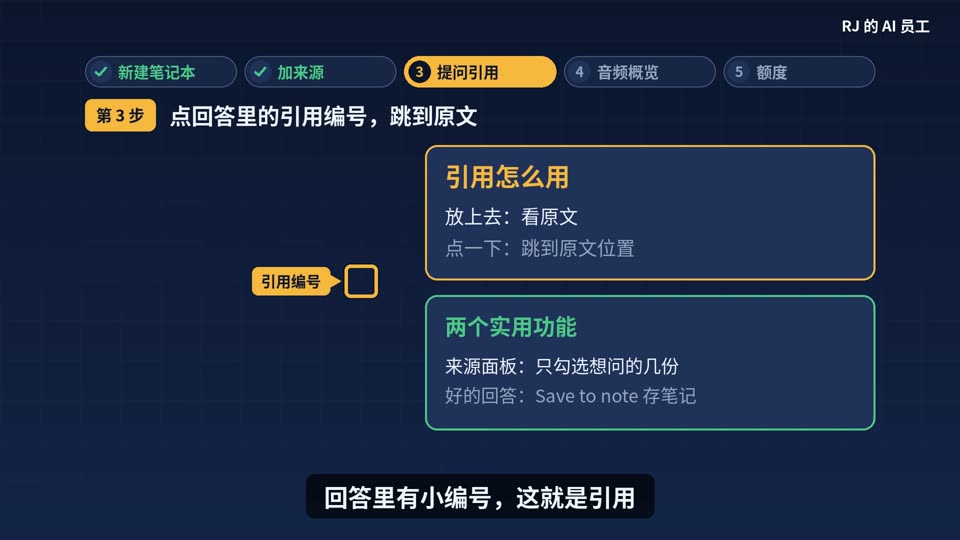
回答里会带小编号,这就是引用——标明这句话出自你哪份资料的哪一段。鼠标放上去能看到原文,点一下跳到原文位置,觉得不对马上能核对。
🎯 两个小技巧
- 只想问其中几份资料?在左边来源面板只勾选那几份就行;
- 遇到好的回答,点 Save to note(存为笔记)把它存下来。
4第四步:一键生成音频概览
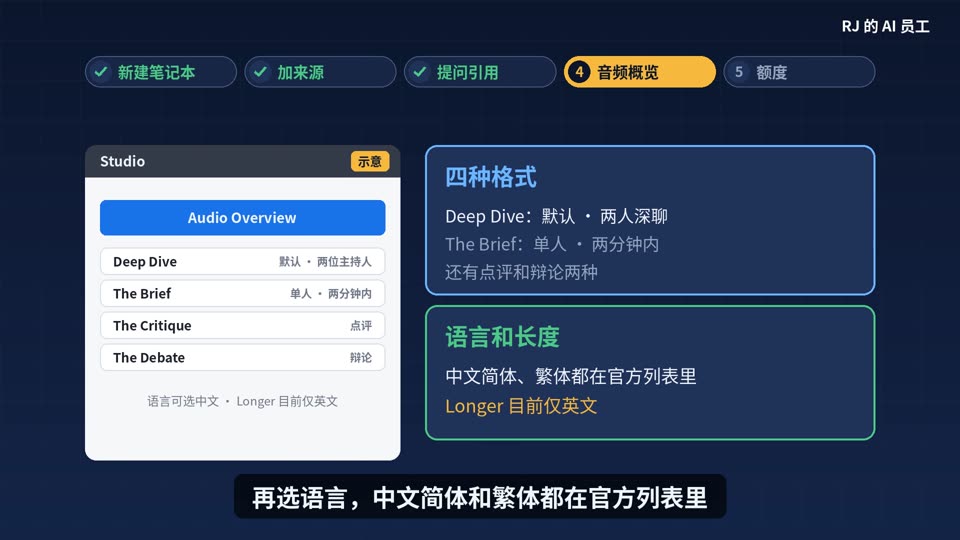
看右边的 Studio(工作室)面板,点 Audio Overview(音频概览),它能把你的资料变成一段两个人聊天的广播。
🎙️ 四种格式
| 格式 | 是什么 |
|---|---|
| Deep Dive(默认) | 两个主持人深入聊 |
| The Brief | 一个人两分钟内讲重点 |
| 点评 | 对你的内容做点评 |
| 辩论 | 两个主持人就你的内容辩论 |
⚙️ 其他选项
- 语言:中文简体和繁体都在官方列表里;
- 长度:选 Shorter、Default 或 Longer——注意 Longer 目前只支持英文;
- 还能写一句提示,让它重点讲哪部分。
生成在后台跑,要等几分钟。好了之后能调倍速,也能下载。
5第五步:免费额度怎么算
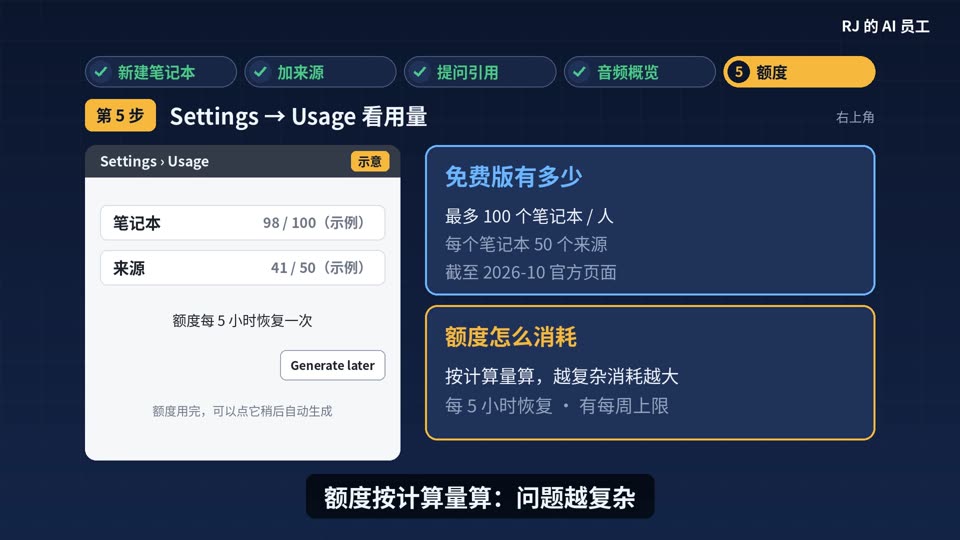
截至 2026 年 10 月官方页面:免费版每人最多 100 个笔记本,每个笔记本最多 50 个来源。
🔋 额度怎么消耗
九月二号起,额度按计算量算:问题越复杂、对话越长、用的功能越多,消耗越大。每五小时恢复一次,直到用完每周上限。
👀 怎么看还剩多少
⏸️ 用完了怎么办
在 Studio 里点 Generate later(稍后生成),让它晚点自动生成。
6五步回顾
- 打开
notebook.google.com,新建笔记本; - 加来源——YouTube 要公开且有字幕;
- 在 Chat 里提问,点引用核对原文;
- 在 Studio 生成音频概览,选好格式和语言;
- 在 Settings 的 Usage 里看额度。
7常见报错和解决
文案里提到的坑都收在这里,照着排查。
⚠️ YouTube 视频导入失败
按这四条检查:① 视频是公开的吗?② 有字幕吗(自动字幕也行)?③ 是有人说话的视频吗(纯画面视频不支持)?④ 视频是不是刚上传不到 72 小时?
⚠️ 额度用完了
每五小时恢复一次。急着要音频概览的话,在 Studio 里点 Generate later 让它稍后自动生成。
⚠️ 其他问题
先检查网络是否正常,再检查网址、链接有没有复制完整(少一个字符都会打不开)。
8安全提醒
🔐 账号就是钥匙
NotebookLM 没有单独的钥匙要保管——账号安全就是它的安全。谷歌账号的密码、验证码、登录链接,都不要发给任何人;别人拿到就能看光你所有资料。
💻 公用电脑
在公用电脑上用完,记得退出谷歌账号再走。
🧯 万一泄露了怎么作废
怀疑账号被盗,立刻去谷歌账号安全设置里改密码并退出所有设备( google.com/settings → 安全性 →「您的设备」里逐个退出),这样旧登录会话全部作废。