Muse 连接器教程:把邮箱、日历
交给 AI 管,5 步接通
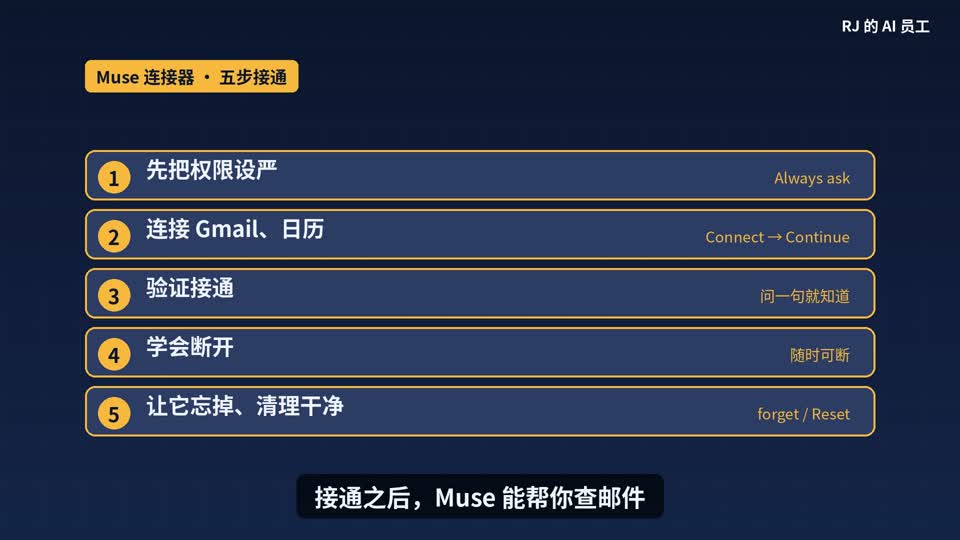
看完这篇,你能把邮箱和日历安全地接进 Muse:它会帮你查邮件、看日程,重要操作都先问你——而且你随时能断开、能让它忘掉。
0连接器是什么
一句话:连接器(英文叫 Connectors)就是给 Muse 开的一扇"有锁的门"——你授权了,它才进得去。
🚪 打个比方
官方的原话是:设置连接器之后,Muse 会获得新能力,比如看到你的日历、帮你写邮件。但它不是把你的邮箱整个搬走:连接邮箱后,Muse 是在你需要时去搜索邮件,不会下载你整个收件箱。日历类连接器还会主动把日程变化推给 Muse,连接前界面上会标出来。
1第一步:先把权限设严
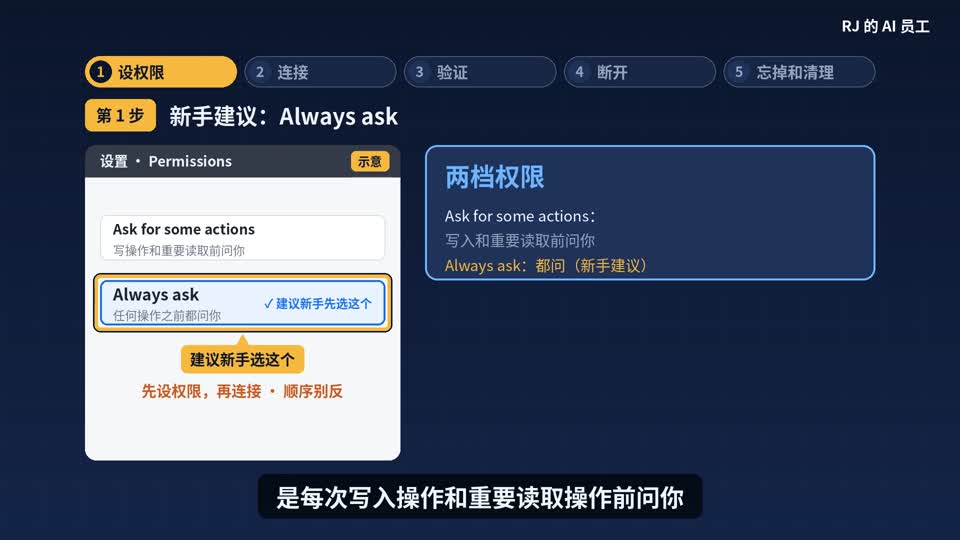
连接之前先管好权限。这一步顺序别反:先设权限,再连接。
⚙️ 怎么设
连接器的权限有两档:
Ask for some actions—— 每次写入操作和重要读取操作前问你;Always ask—— 任何操作之前都问你。
刚上手建议选 Always ask,用熟了再放宽。
2第二步:连接 Gmail 和日历
有两种开法,选你顺手的。
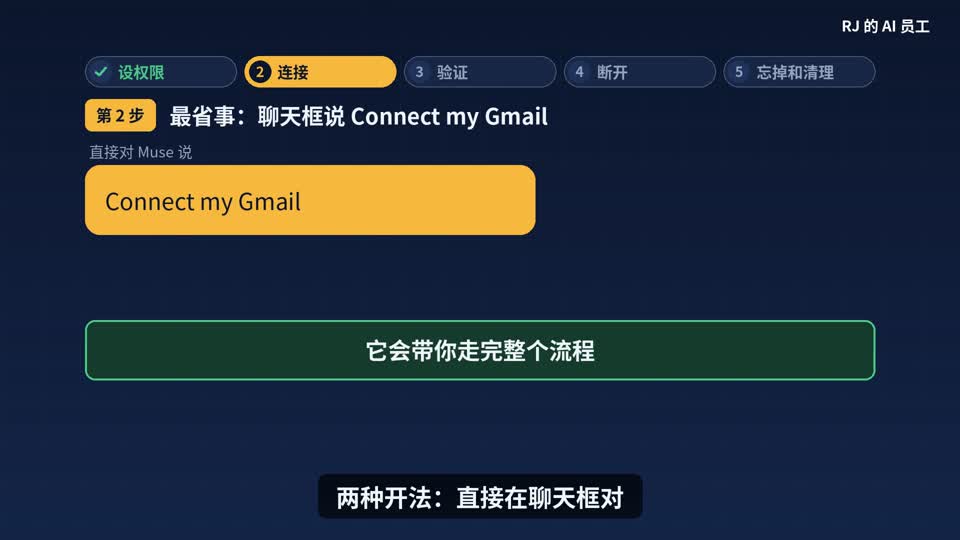
💬 开法一:直接在聊天框说
对 Muse 说:
它会带你走完整个流程。
🖱️ 开法二:手动开
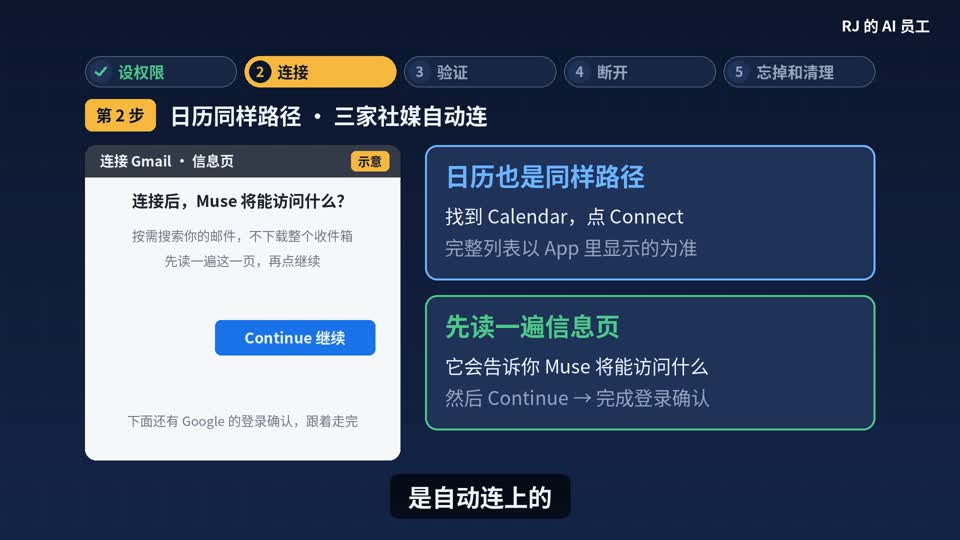
先读一遍信息页,它会告诉你 Muse 将能访问什么,然后点 Continue 授权,跟着完成 Google 的登录确认。日历(Calendar)也是同样的路径。
ℹ️ 顺带一提
Facebook、Instagram、Threads 这三个,只要在同一个 Accounts Center 里,是自动连上的,不用手动设置。
3第三步:验证接通,看 Activity log
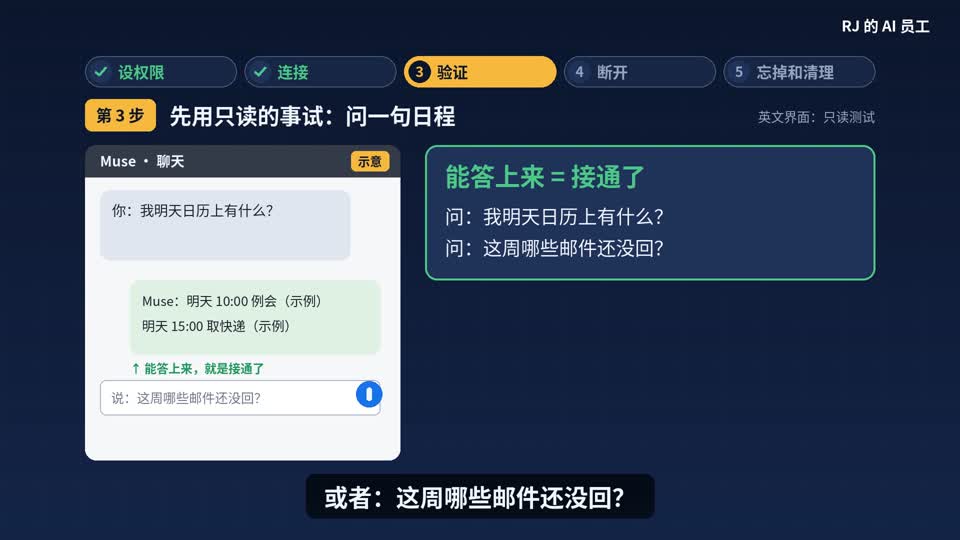
连完别急着交任务,先用只读的事试一下(只读 = 只看不动,不会改任何东西)。
💬 问它两句
对 Muse 说:
或者:
它能答上来,就说明接通了。
📋 想看它到底干了什么
点助手图标打开 Activity log(活动记录)。它做过的每一步、你批过的每一次授权,里面都有记录。
4哪些事它会先问你
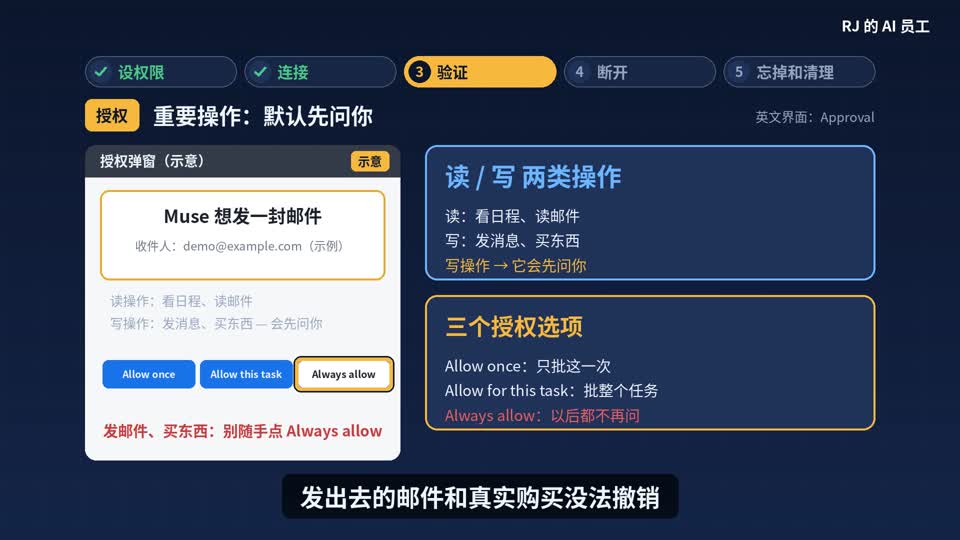
官方的说法是:默认情况下,发邮件这类重要操作,Muse 不会不问你就做。
📖 操作分两类
- 读操作:比如看日程、读邮件;
- 写操作:比如发消息、买东西。
每次要它批的时候,选项里有三个:
Allow once—— 只批这一次;Allow for this task—— 批这一整个任务;Always allow—— 以后都不再问。
⚠️ 提醒一句
发邮件、买东西这种,别随手点 Always allow。发出去的邮件和真实购买没法撤销,官方也建议定期回看默认权限。
5第四步、第五步:断开和让它忘掉
不想用了怎么收尾,一共两步。
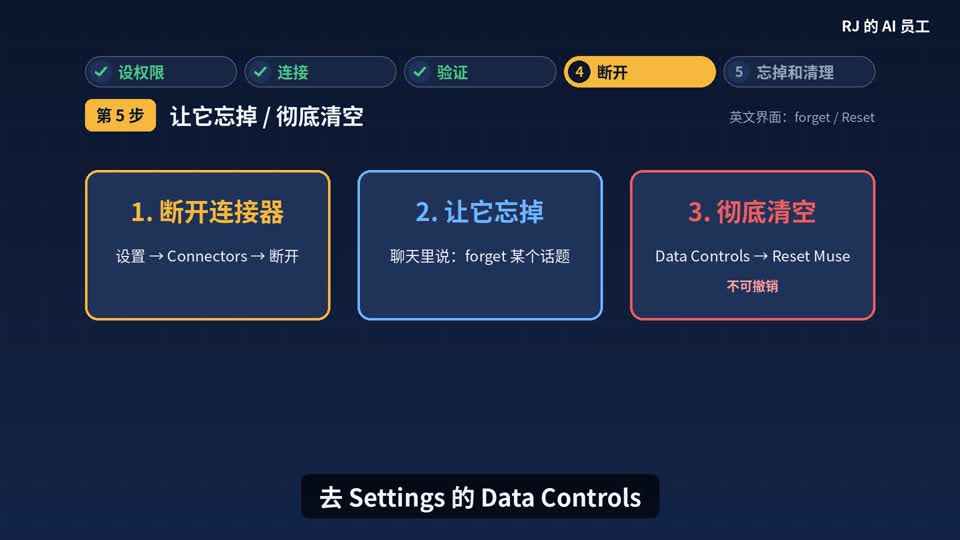
🔌 第四步:断开
但要知道一件事:断开只停止之后的数据交换,Muse 之前用过的信息,可能还留在它的记忆和聊天记录里。
🧹 第五步:让它忘掉
在聊天里直接叫它 forget 某个话题或某段交互。
想彻底清空:
会永久删除聊天记录、文件和进行中的任务。注意,这个操作不能撤销。
✅ 保险起见
Google 那边也可以到 myaccount.google.com/connections 里把 Muse 的授权移除。
6进阶:给 AI 单独配一把服务器密钥
这一段是进阶,不碰服务器可以跳过。如果你还让 AI 直接帮你管服务器,就给它单独生成一把 SSH 密钥(一种用来登录服务器的"钥匙"),一共五小步。
🔑 五小步
- 在本机给 AI 单独生成一把密钥(工具叫
ssh-keygen),别复用你自己的; - 把公钥(可以给别人的那半把钥匙)追加到服务器的
authorized_keys文件里; - 私钥(不能给任何人的那半把)交给 AI,让它存在本机一个只有你自己能读的文件里;
- 让 AI 用这把新密钥连一次服务器,连得上,才算验证接通;
- 不想用了,把服务器
authorized_keys里那一行公钥删掉,这把钥匙就作废了。
🚨 私钥只有一把
私钥不要发给别人、不要贴到聊天里、不要截图发出去。泄露了怎么办:立刻到服务器 authorized_keys 里删掉那一行公钥,这把钥匙就作废了。
7常见问题和解决办法
卡住了先看这几条。
⚠️ 连接不上 / 页面打不开
先检查网络是否正常,刷新页面再试一次。
⚠️ 命令或提示语复制过去没反应
检查是否复制完整——开头结尾有没有少字、多字。建议用页面上的"复制"按钮,别手动圈选。
⚠️ 问了日程或邮件,Muse 答不上来
先确认第二步的连接真的走完了(信息页、Continue、Google 登录确认一步都不能少),再到 Activity log 里看它到底做了什么。
8安全提醒:四条
交出去的是邮箱和日历,这四条请看完。
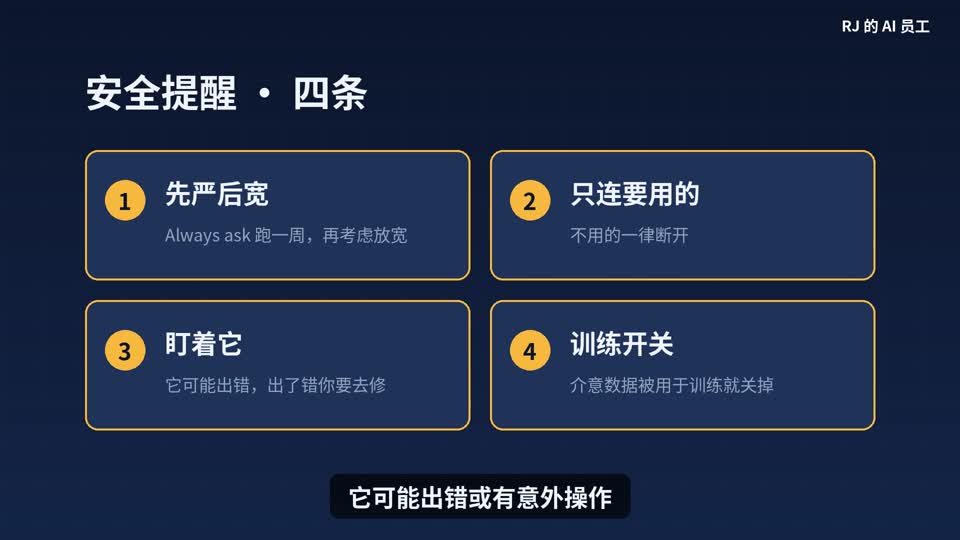
1️⃣ 先严后宽
先用 Always ask 跑一周,再考虑放宽。
2️⃣ 只连要用的
只连任务需要的,不用的一律断开。
3️⃣ 盯着它
Muse 官方自己说了:它可能出错或有意外操作,你要盯着它的动作,出了错也是你负责去修。
4️⃣ 训练开关
训练开关在 Settings 的 Data controls 里,Help improve our AI models 默认是开的,介意的话自己关掉。
🔐 最后一句:钥匙和验证码别外传
密码、私钥、令牌(token,一串代表你身份的字符)、验证码,都不要发给别人,也不要贴进聊天框。万一泄露:SSH 私钥对应的服务器,去 authorized_keys 删掉那行公钥作废;Google 授权,去 myaccount.google.com/connections 移除。