Muse 使用教程(新手入门):
3 分钟学会让 AI 替你干活
看完这一篇,你能做到:把 Muse 下载装好、注册登录、对它说出第一句任务,把你的 Gmail、日历连上去让它替你办事,不想要的时候还能随时断开、让它忘掉。
0Muse 是什么:不用装服务器
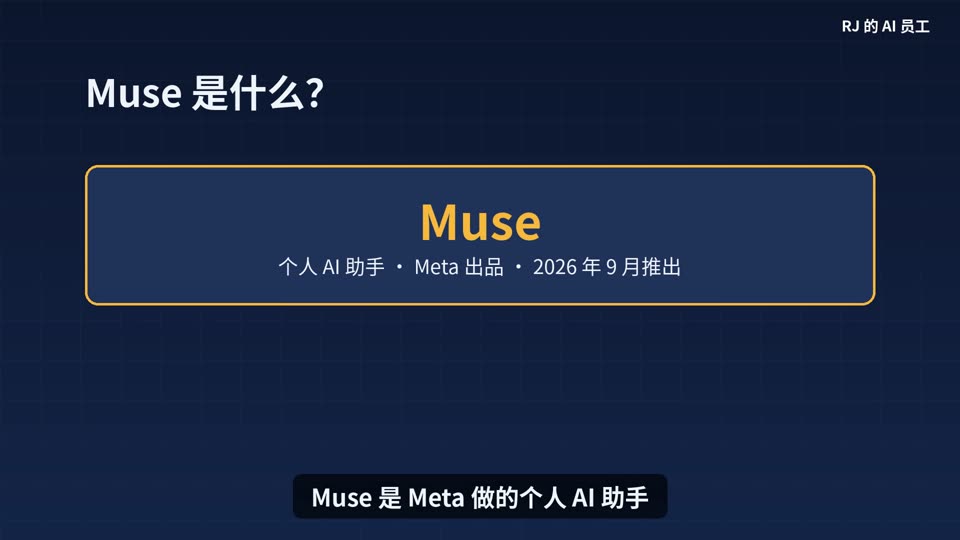
一句话:Muse 是 Meta(就是做 Facebook 那家公司)做的个人 AI 助手,2026 年 9 月推出。
🤖 它和聊天机器人有什么不一样
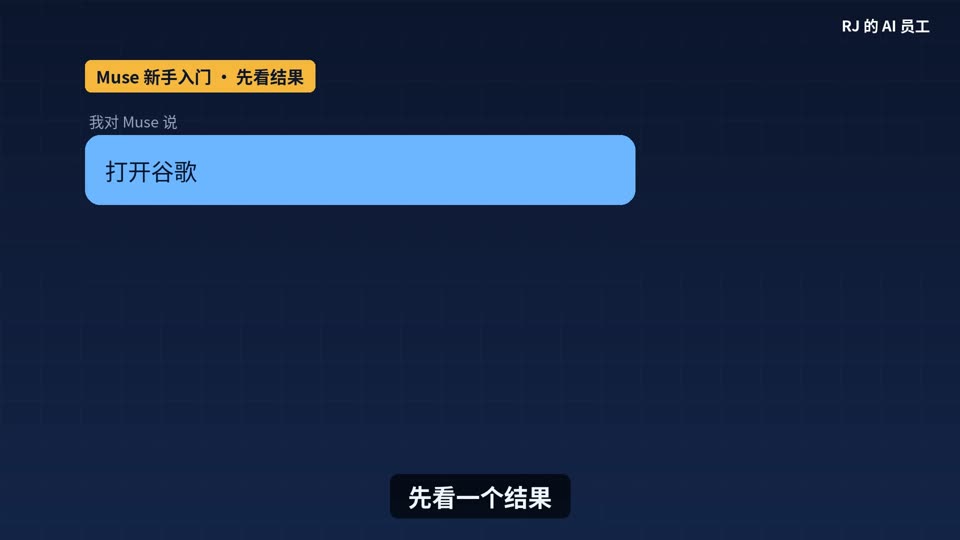
聊天机器人只回话;Muse 是接了任务,替你把事办完。比如开头视频里的例子:说一句「打开谷歌云的控制台,把那个 API 开通」,它就自己打开浏览器、进后台、找到开关、点启用,然后回来报告「已开通」。全程你就说了那一句话。
ℹ️ 你需要知道的几件事
- 不用装服务器:它在云端有一台自己的电脑,你关掉 App,它还在云端接着干;
- 怎么用:手机 App,或者网页
muse.ai,登录就能用; - 多少钱:有免费版,日常用一般够了;用得多可以付费升级,价格以官网为准;
- 在哪能用:目前先在美国上线,别的地区能不能用,以官网为准。
1第一步:下载
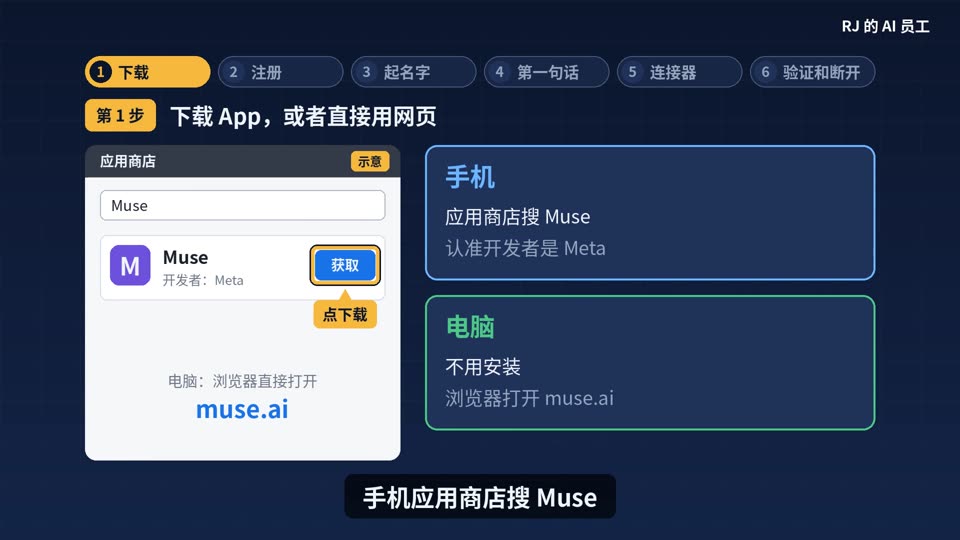
上路三步的第一步:把 Muse 找到、装上,或者干脆不装。
📥 两种装法
- 手机:打开手机应用商店,搜
Muse,认准开发者是 Meta 再装; - 电脑:什么都不用装,浏览器打开
muse.ai就行。
2第二步:注册登录
用你的 Meta 账户登录,五分钟内的事。
🔑 怎么注册
- 用 Meta 账户登录:你有 Facebook 或者 Instagram 账号,可以直接用;
- 没有,就用邮箱和手机号注册一个;
- 接着按页面提示完成验证。官方写明,订阅要年满十八岁。
3第三步:给助手起名字
最后一小步,然后就正式进门了。
✏️ 起名字、选头像
给你的助手起个名字,再选个头像,就能进门了。
4第四步:说出你的第一句话
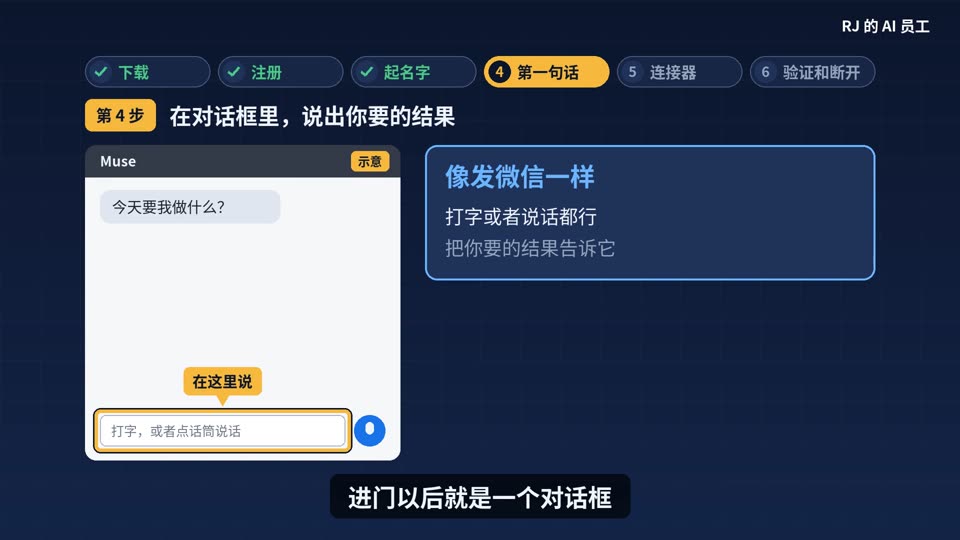
进门以后就是一个对话框,跟发微信一样。
💬 怎么说
打字或者说话,把你要的结果告诉它。视频里的例子:
帮我把邮箱里的广告邮件找出来,先列清单,先别删。
要点:说结果,别教过程。它干活的时候,做了什么、打算做什么,都会列给你看;发邮件、花钱这类敏感操作,它会先停下来问你,你点头它才动手。
5第五步:连接器在哪开
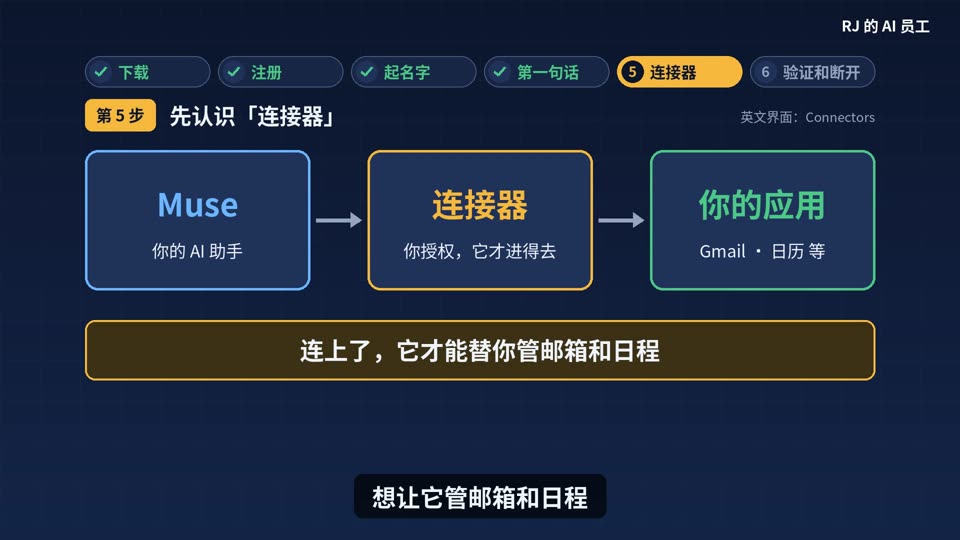
想让它管邮箱和日程,得先把你的应用连上,这个功能叫「连接器」(英文叫 Connector,就是「把你的应用接到 Muse 上」的意思)。
🔗 操作路径
- Gmail、日历这些都在列表里;
- 点它旁边的连接,再点继续(英文界面是 Connect → Continue),按提示登录授权就行;
- 嫌麻烦,也可以直接对它说:
连接我的 Gmail。
6第六步:怎么验证、怎么断开
连上不等于能用,先验证一下;不要了也要断干净。
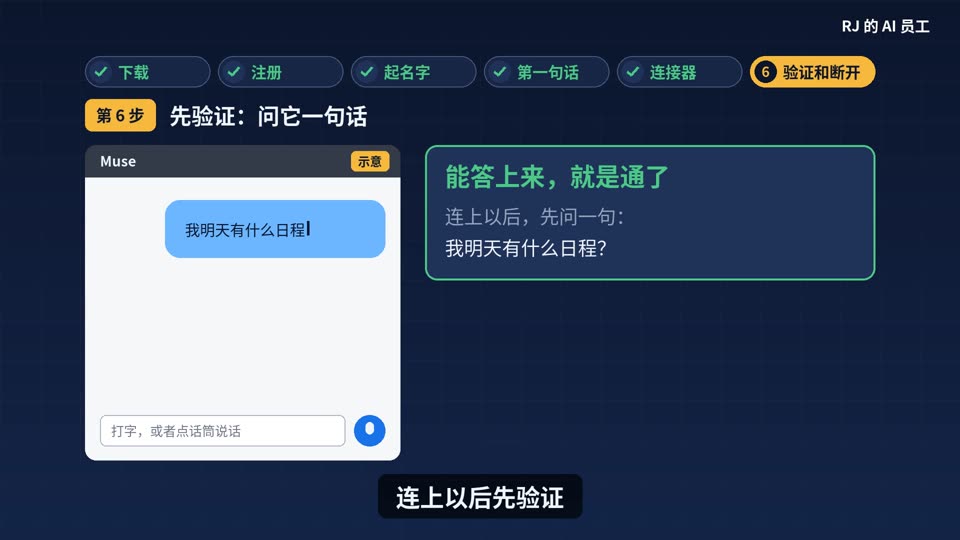
✅ 先验证
问它一句:
我明天有什么日程?
能答上来,就是通了。
🔌 不想连了,怎么断
- 回到设置里的连接器,把它断开;
- 注意:断开以后,它之前记住的内容可能还留着;
- 再对它说一句:
把这些忘掉。
7三条使用建议
下面三条是视频作者自己的习惯,不是产品保证。
👍 三条建议
- 重要操作让它先查后做:先列清单,你确认了再执行;
- 账号密码别直接贴在聊天里:能走官方的授权连接,就别给密码;
- 定期看看它替你做了什么:不对劲就断开连接,让它忘掉。
8常见报错和解决
视频文案里没有专门讲报错,先记这几条通用的。
⚠️ 打不开、加载不出来
先检查网络是否正常,再试试刷新或换个时间重试。Muse 目前先在美国上线,别的地区能不能用以官网为准。
⚠️ 按步骤点了没反应
检查是否把命令或内容复制完整(少了头尾都会失效),再核对一遍页面上的按钮名——视频里的界面都是示意图,按钮的位置和叫法以你实际看到的页面为准。
9安全提醒
零基础也要记住这几条,能少踩很多坑。
🔒 密码和授权
- 账号密码别直接贴在聊天里;能走官方的授权连接,就别给密码;
- 发邮件、花钱这类敏感操作,Muse 会先停下来问你,看清楚再点头;
- 定期看看它替你做了什么,不对劲就断开连接,再对它说一句「把这些忘掉」——因为断开以后,它之前记住的内容可能还留着。
🎁 关于邀请码
视频作者提供的邀请码是 8P8BB5,一般是注册以后在设置里填,具体位置以 App 为准。邀请码可以分享,但验证码、密码、钥匙类的任何令牌都不要发给别人;万一泄露,尽快按官方渠道作废或改掉。