Muse 教程:改名字、调语气、
导入旧记忆,专属助理 4 步调好
看完这 4 步,你能把 Muse(Meta 的 AI 助理)调成长得像你自己的助理:名字和语气随你定、它记住的内容你来管、老助手的聊天记录能搬进来,调过头了还能一句话改回去。
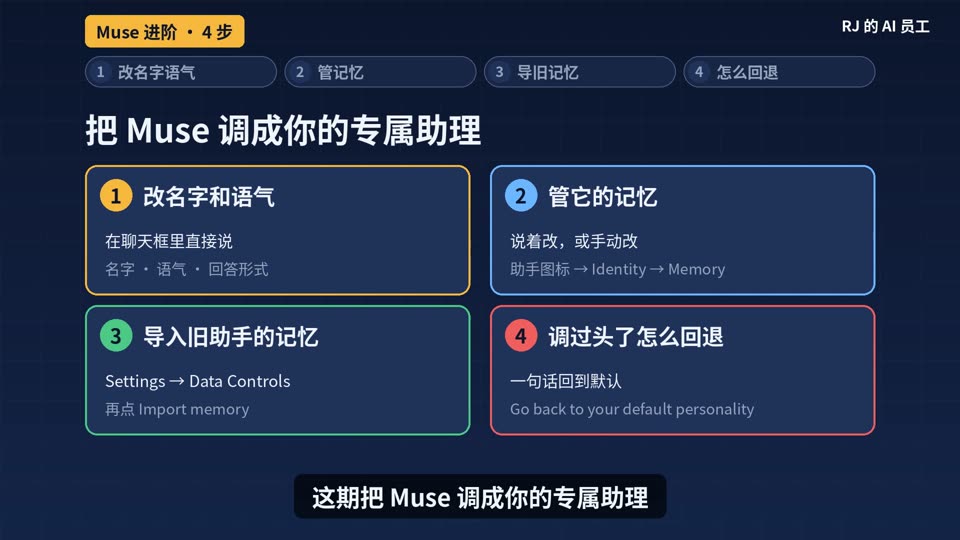
ℹ️ 开头先记住一件事
这四步都不用进什么隐藏菜单,大部分直接在聊天框里打字说一句就行。官方帮助页写明了这些功能,随时都能改,改完会保存下来,以后每次对话都生效,不用重复说。视频里的界面是示意图(画面上标了“示意”),你实际看到的按钮位置和叫法以 App 显示为准。
1第一步:改名字和语气
打开 Muse,在聊天框里直接说就行。官方原话是:你可以在对话里让 Muse 修改或更新这些信息。
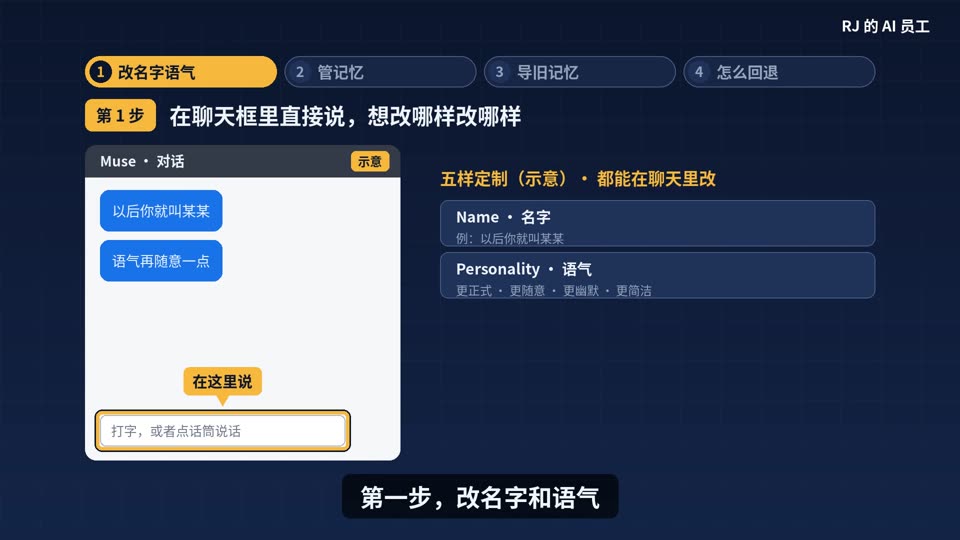
📝 能改的一共五样
- 名字——你说:
以后你就叫某某 - 性格和语气——可以更正式、更随意、更幽默,或者更简洁。你说:
语气再随意一点 - 回答形式——短答案、详细解释,还是列要点。你说:
以后回答都用要点列表 - 头像和标语——也能换
- 记忆——下一步单独讲
✅ 改完就保存
官方写明这些随时都能改;改完也不用每次重说,定制会保存下来,跨对话生效。想到再改就行。
2第二步:管它的记忆
“记忆”就是 Muse 记住的关于你的信息:官方列的是你的名字、时区、兴趣和偏好。先知道它记什么、从哪来的,才好管。
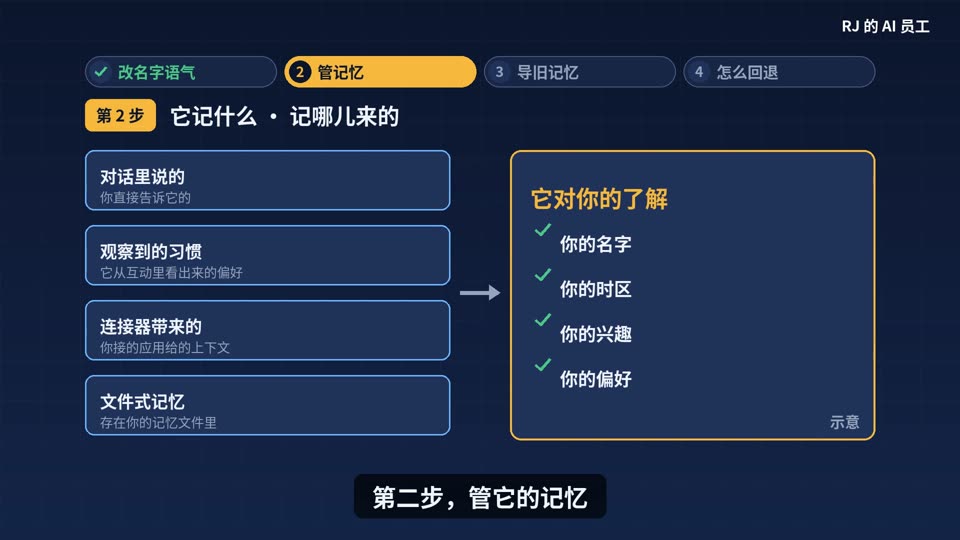
🧠 它记的东西从哪来
- 你在对话里直接告诉它的;
- 它从互动里观察到的偏好和习惯;
- 你接的连接器(就是帮它连上其他应用的工具)带来的上下文;
- 文件式的记忆系统。
所以你随口提过的偏好,它是会记下来的。想改,有两种办法。
✏️ 办法一:直接说
官方管第二个叫 forget,可以让它忘掉一个话题,或者一段交互。
🗂️ 办法二:手动改
里面的记忆文件可以直接修改和删除。
🚨 全部清空?慎用 Reset Muse
想全部清空,设置里的 Data Controls 有 Reset Muse。但它会永久删除聊天记录、文件和进行中的任务,不能撤销,日常别用它。
3第三步:把旧助手的记忆搬过来
官方帮助页专门有一节,叫“导入其他助手的记忆”,一共三个动作。
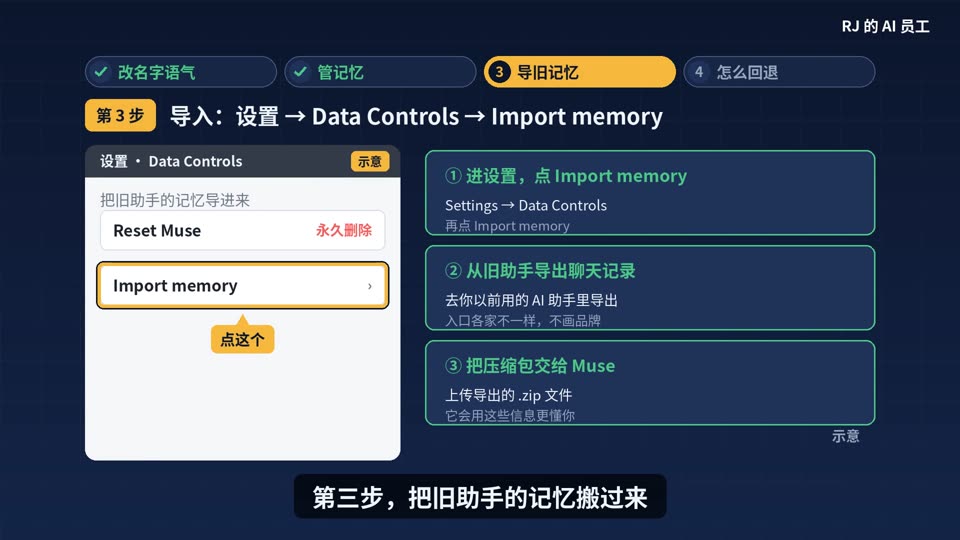
📦 三个动作
- 进设置,点 Data Controls,再点 Import memory;
- 去你以前用的那个 AI 助手里,把聊天记录导出来。各家入口不一样;官方也没有列出支持哪些助手,以那个助手自己的说明和 Muse 里的提示为准;
- 把导出的 zip 压缩包(就是把很多文件打包成一个 .zip 文件)上传给 Muse。
官方说,它会用这些信息,从第一天起就更好地了解你。
✅ 搬过来以后怎么验证
- 问它一件你以前提过的事,能答上来就是进来了;
- 也可以看助手图标 → Identity → Memory 里的记忆文件。
⚠️ 导错了、或者里面有别人的隐私,怎么作废
对它说 forget,让它忘掉那一段;要彻底清空,用 Reset Muse——它会永久删除聊天记录、文件和进行中的任务,不能撤销。
💡 一句提醒
只导你自己的对话;已经过时的内容,导完也可以让它 forget。
4第四步:调过头了怎么回退
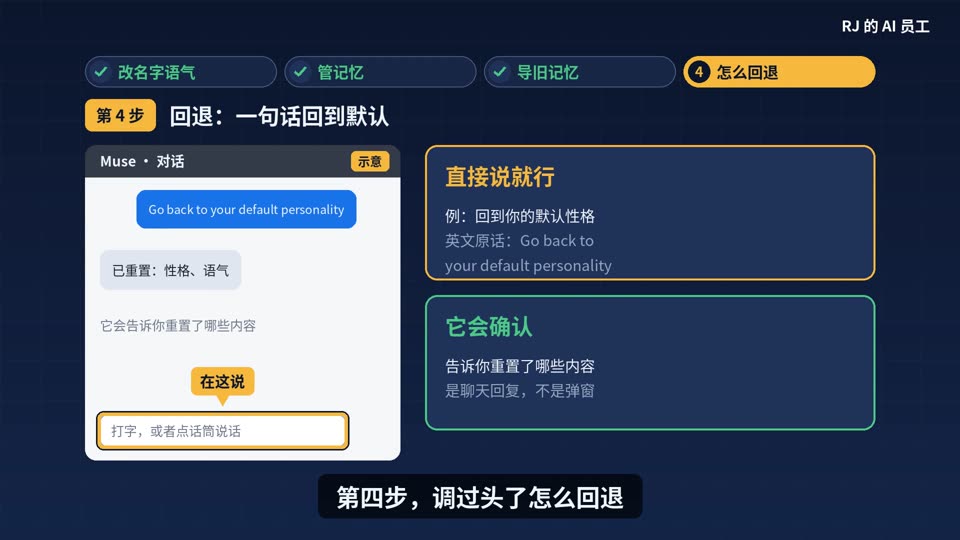
直接让它撤销就行。
↩️ 怎么说
英文原话是 Go back to your default personality。官方说,它会告诉你重置了哪些内容。
✅ 两条官方建议
- 不用一次配齐,偏好想到再说,它会慢慢学;
- 觉得回答不对劲就直接说,比如:
太长了,或者:随意一点。
5一条提醒:审批规则不变
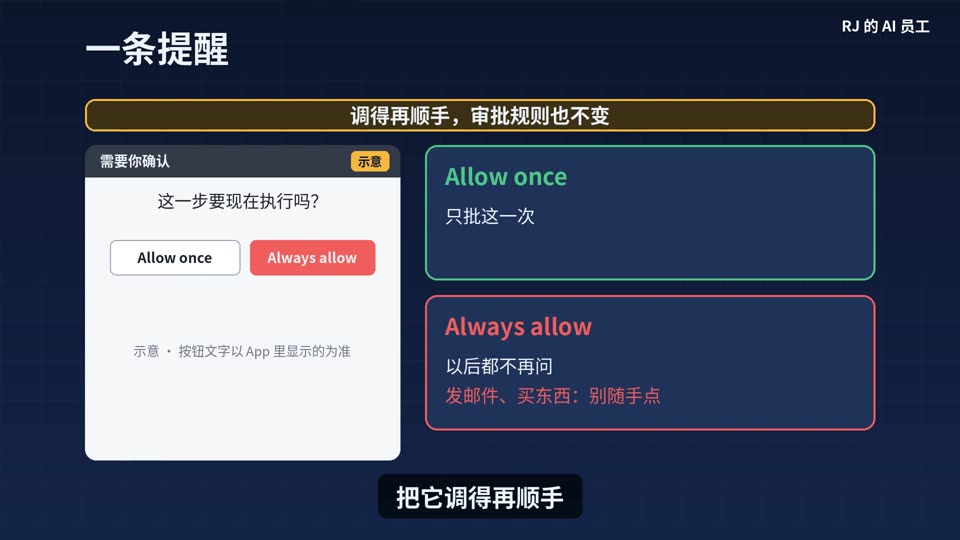
把它调得再顺手,审批规则也不变。
⚠️ 写操作别随手点 Always allow
它来问你要不要批的时候:Allow once 是只批这一次,Always allow 是以后都不再问。发邮件、买东西这类写操作,别因为用熟了,就随手点 Always allow。
6常见问题和解决办法
视频文案里提到的几个容易踩的坑,提前看一眼。
⚠️ Reset Muse 之后东西全没了
Reset Muse 会永久删除聊天记录、文件和进行中的任务,不能撤销。它是给“彻底清空重来”用的,日常改个偏好直接在聊天里说就行,别动它。
⚠️ 导入的旧内容不对 / 有别人的隐私
对它说 forget 让它忘掉那一段;要彻底清空才用 Reset Muse(见上面,不能撤销)。另外记住:只导你自己的对话。
⚠️ 找不到旧助手的导出入口
各家助手入口不一样,官方也没有列出支持哪些助手。以那个助手自己的说明和 Muse 里的提示为准。
ℹ️ 其他问题通用排查
如果遇到别的报错:先检查网络连没连上,再检查要粘贴、要上传的内容有没有复制/选择完整,然后重试一次。
7安全提醒
🔒 这些东西不要发给任何人
- 钥匙、令牌(token,就是一串代表你身份的口令)、验证码,谁问都不发——真客服也不会要;
- 发给别人等于把你的账号交出去。
🚨 万一泄露了怎么作废
这期视频文案里没有专门讲作废流程。通用的做法:泄露后立刻去对应平台的设置里改密码、撤销(revoke)那个钥匙或令牌、让旧验证码失效,越快越好。拿不准就先改密码再排查。
⚠️ 审批弹窗也是一道安全门
Muse 每次做写操作前都会来问你(见第 5 节)。这是保护你的机制,别随手点 Always allow,尤其是发邮件、买东西这类。
8四步回顾
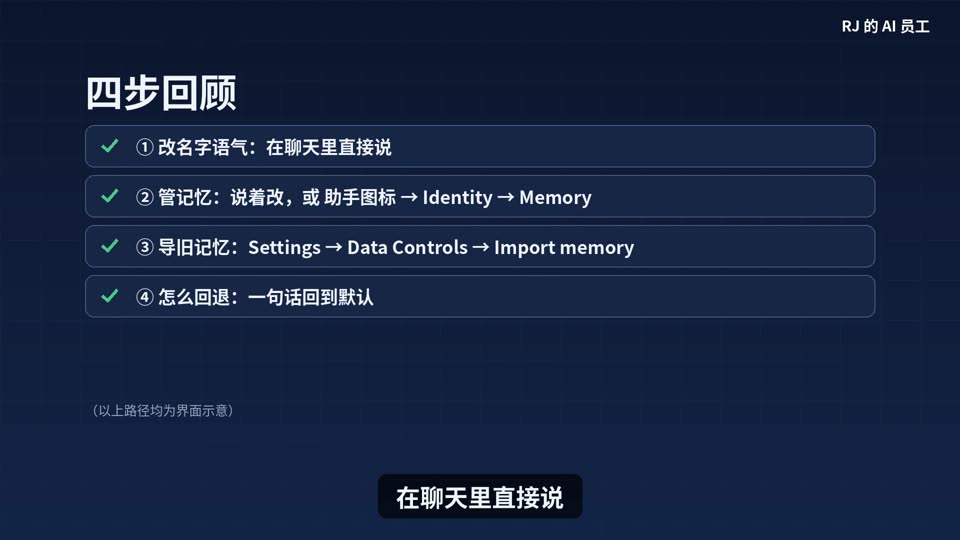
✅ 一张表带走
| 想做什么 | 怎么做 |
|---|---|
| 改名字、语气、回答形式 | 在聊天里直接说 |
| 改 / 删记忆 | 说着改(forget),或 助手图标 → Identity → Memory 手动改 |
| 导入旧助手的记忆 | Settings → Data Controls → Import memory |
| 调过头了回退 | 一句话回到默认,如 “回到你的默认性格” |
四步都是从聊天和设置里点出来的,今天就能做完。你卡在哪一步了?去视频留言区告诉我。