Muse 新手最该先试的 5 件事
每件一句原话
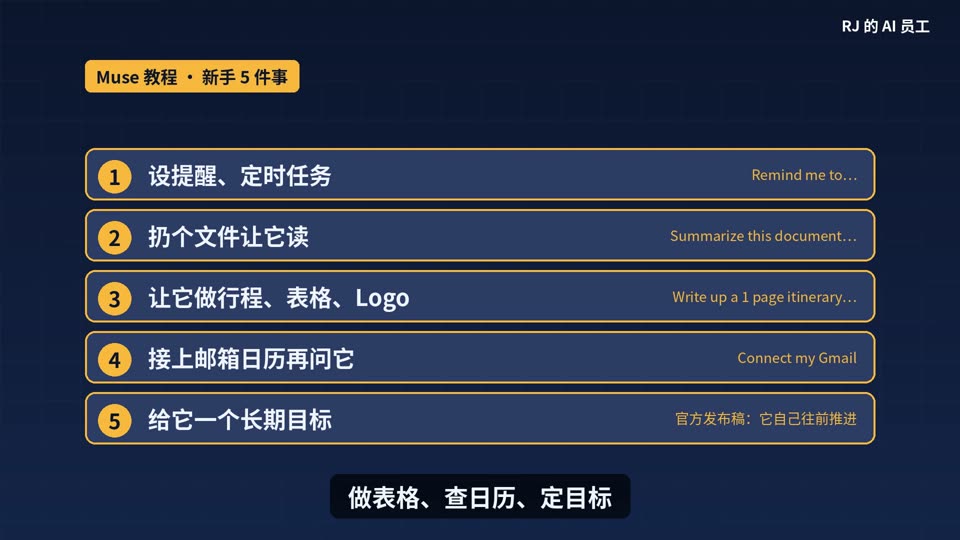
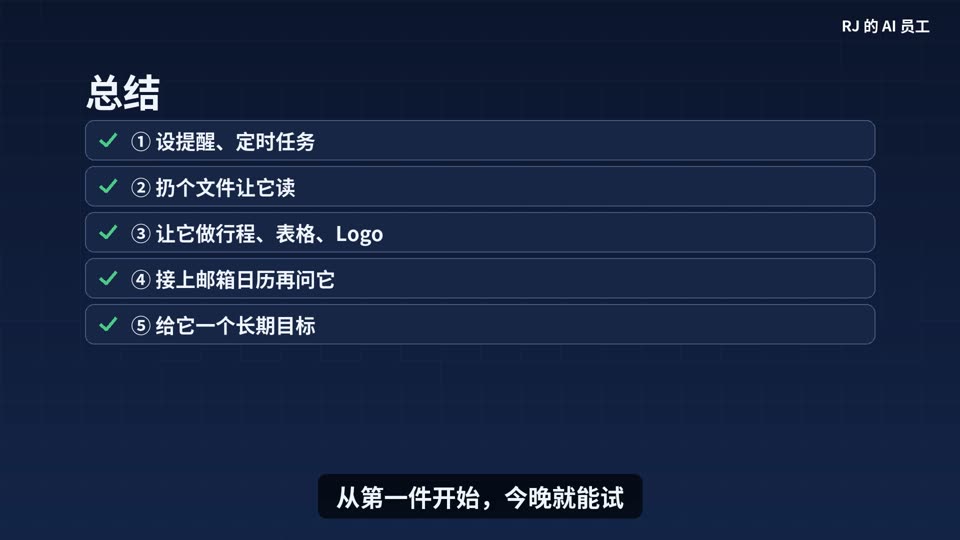
看完这页,你能马上用 Muse(Meta 的 AI 助手)干成 5 件事:设提醒、扔文件让它读、让它做东西、接上邮箱日历再问它、给它一个长期目标——每件事都附上对它说的原话,照着打字就行。
▶ 配套视频:视频里的界面都是示意图(都标了“示意”),按钮的位置和叫法以你实际看到的页面为准。
0先弄明白:这期 5 件事是什么
Muse 是 Meta 出的 AI 助手(AI 助手 = 你用打字的方式吩咐它干活)。新手最容易“装好了不知道先干什么”,这期就给你 5 件马上能干的事。
✅ 一共就这五步
- 设提醒、定时任务;
- 扔个文件让它读;
- 让它做东西(表格、行程、Logo);
- 接上邮箱日历再问它;
- 给它一个长期目标。
每件事我都给你一句对它说的原话,你照着打字就行。从第一件开始,今晚就能试。
1第 1 件:设提醒和定时任务
最简单的一件:让它到点提醒你。你要做的就是打一句话,说清“提醒什么”和“什么时间”。
⏰ 怎么说
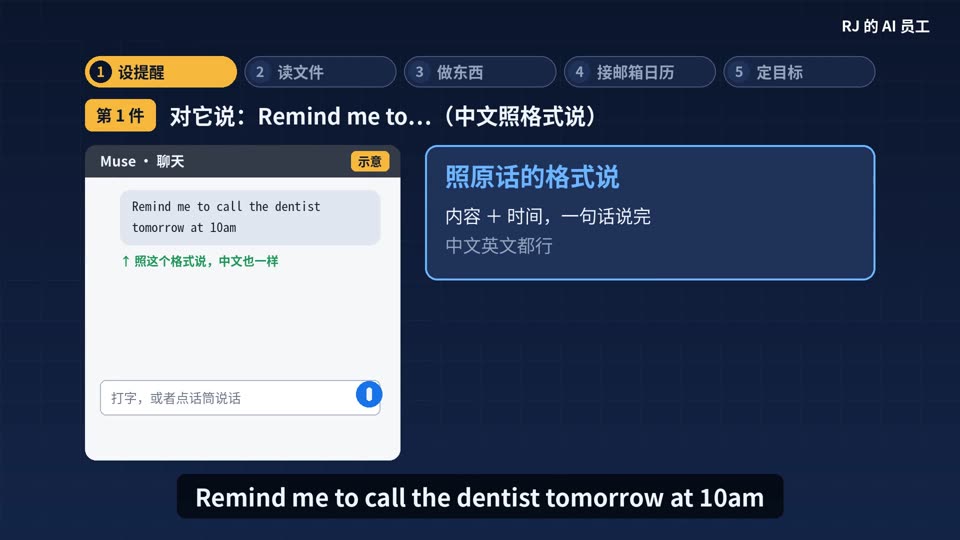
官方帮助页的原话例子是这句(意思是:明天上午十点,提醒我给牙医打电话):
格式就是:内容 + 时间,一句话说完,中文照这个格式说也一样,比如“明天上午十点,提醒我给牙医打电话”。它先跟你确认时间和内容,到点把提醒当消息发给你。
🔁 重复任务也一句话
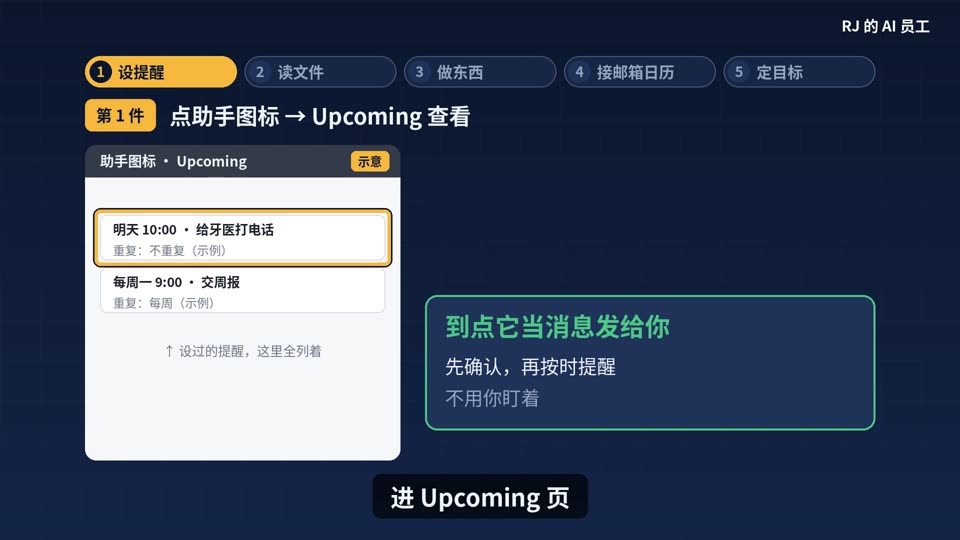
官方的例子(意思是:每周一早上九点,提醒我交周报):
👁️ 想看都设了什么
点助手图标(App 里的一个小图标,点开是你给助手设过的事项),进 Upcoming 页(“即将到来”的意思),设过的提醒全列在里面。到点它会当消息发给你,不用你盯着。
2第 2 件:扔个文件让它读
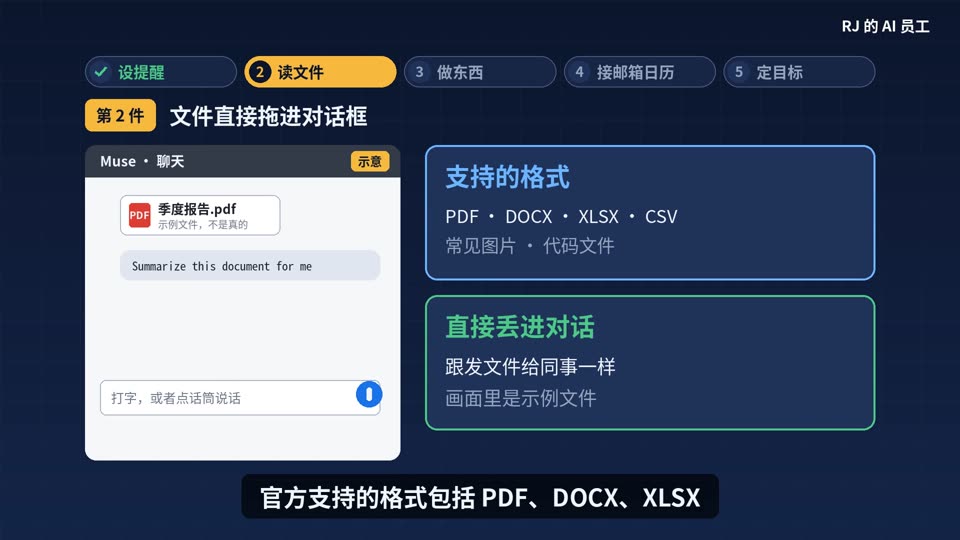
把文件直接丢进对话(就像发文件给同事一样),让它帮你读、帮你总结。
📄 支持哪些格式
官方支持的格式包括:PDF、DOCX(Word 文档)、XLSX(Excel 表格)、CSV(逗号分隔的表格文件)、常见图片(PNG / JPEG / GIF / WebP),还有代码文件。
💬 怎么说
官方原话(意思是:帮我总结这个文档):
总结完还能追问,比如:“第 3 页写了什么?”——指着问哪一页都行。
📚 成品存进 Library
它做的总结、表、图,都存进 Library 页(“图书馆”,也就是存成品的地方),随时回去看。
3第 3 件:让它做东西
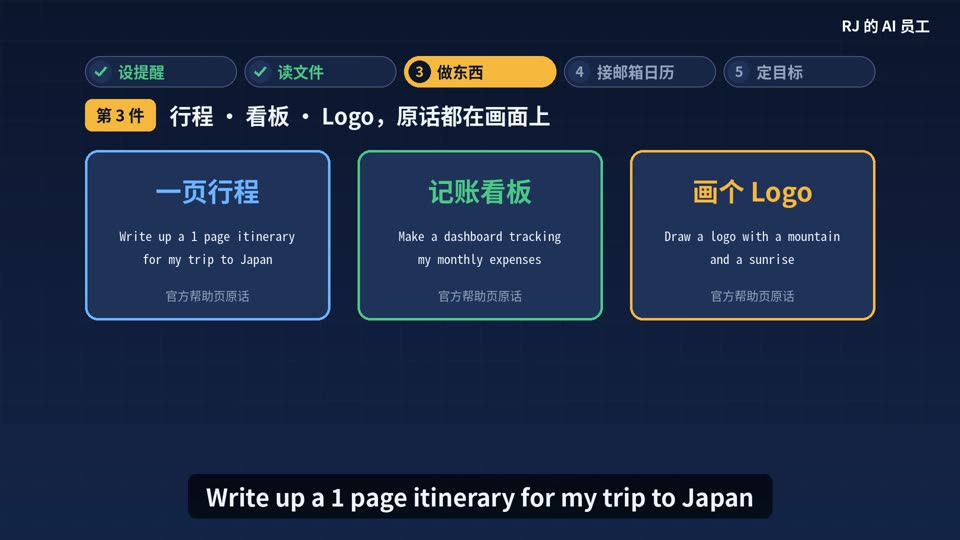
前面是“读”,这件是“写”——从零让它给你做出成品。官方给了三个例子,照抄就能用。
🛠️ 官方帮助页的三句原话
写一页日本旅行行程:
做个记账看板(看板 = 一眼能看清情况的表格/图表页):
画个 Logo(有山和日出):
✏️ 不满意直接说改哪里
比如做完一个 Logo,直接说:“天空更橙一点。”它还能做能打开的交互小工具网页(做好后用浏览器就能打开用的单页小工具)。
4第 4 件:接上邮箱日历再问它
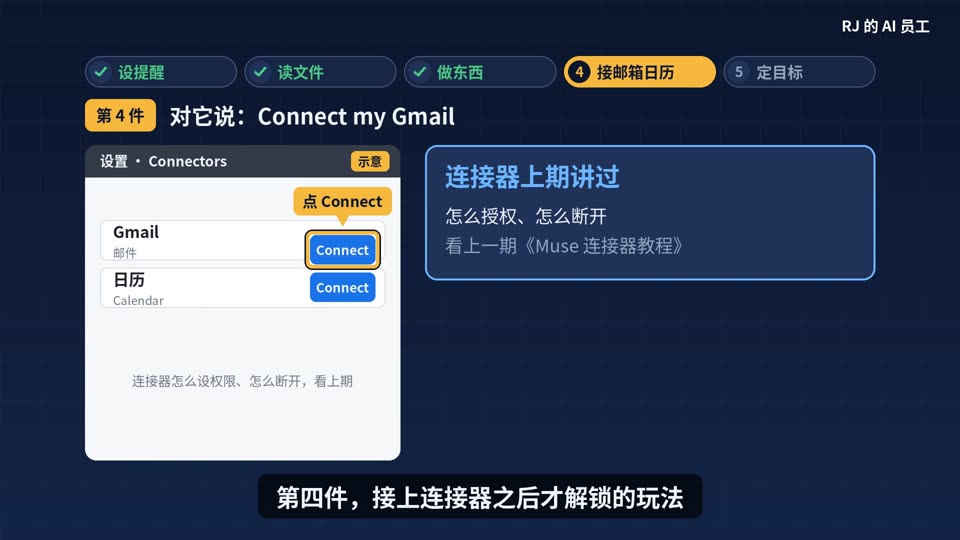
这一件要先用“连接器”(Connector,就是允许 Muse 读取你其他账号的开关)把邮箱、日历接上,才解锁的玩法。
🔌 怎么接
对它说:
(Gmail 是谷歌的邮箱。)也可以在设置里的 Connectors(连接器)页面,对 Gmail 和日历(Calendar)点 Connect 按钮。接通后就能问它:
🔒 放心,它有分寸
- 它只在你需要时搜邮件,不下载整个收件箱;
- 发邮件这类重要动作,默认会先问你。
5第 5 件:给它一个长期目标
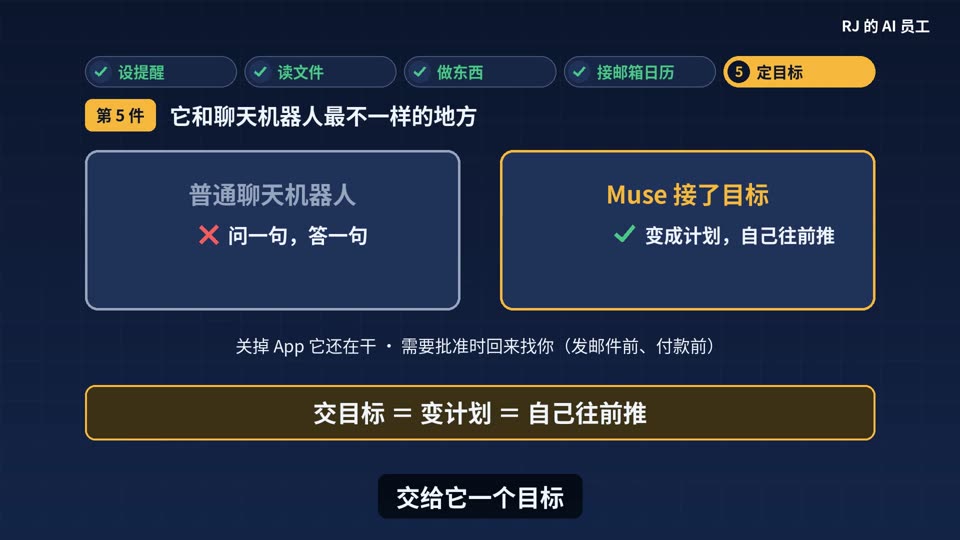
这是它和普通聊天机器人最不一样的地方:你交给它一个目标,它自己往前推进。
🎯 它会怎么干
官方发布稿说,你把长期目标交给 Muse 后,它会帮你把目标变成行动计划,协调时间和资源,然后自己往前推进。任务费时间的,你关掉 App 它还在干,需要你批准时再回来找你——比如发邮件前、付款前。
🧾 做过什么去哪看
去 Activity log(操作记录页),它做过的每一条操作都在里面,一条条看。
6两个上手小技巧
官方入门建议,两条都不难,但很影响用起来的体验。
💡 技巧一:说清格式,给边界
- 要什么格式直接讲:要表格、要清单、要文件,直接说;
- 给边界(划清它能碰什么、不能碰什么),比如:“只搜我的邮件,不要动我的短信。”
💡 技巧二:不用等它回完
它不是一问一答的,你不用等它回完再问,接着说就行,上下文它记得。
🏷️ 加分项:AI 生成标注
可以叫它发出的邮件和文件带上“由 AI 生成”的标注,收到的人心里有数。
7进阶:给 AI 单独配一把服务器密钥
这一段是进阶内容:如果你还让 AI 直接帮你管服务器,就给它单独生成一把 SSH 密钥(SSH 是远程登录服务器的方式;密钥 = 一对“锁和钥匙”文件,用来证明“你有权登录”)。一共五小步。
🗝️ 五小步流程
- 生成:在本机给 AI 单独生成一把密钥,别复用你自己的。生成命令:
(ed25519 是一种密钥类型。生成后得到两样东西:公钥——贴到服务器上,像门上的锁;私钥——留在你手里,谁都别给。)
- 公钥上服务器:把公钥追加到服务器的
authorized_keys文件里(这个文件列出“哪些钥匙能开这台服务器的门”)。 - 私钥交 AI:让 AI 把私钥存在本机一个只有你自己能读的文件里。
- 连一次验证:让 AI 用这把新密钥连一次服务器,连得上,才算验证接通。
- 作废:不想用了,把服务器
authorized_keys里那行 AI 的公钥删掉,这把钥匙就作废了(你自己那行留着不动)。
8常见报错和解决
本期文案没有提到具体报错,这里给你几条通用排查思路。
⚠️ 它没按你说的做 / 没反应
先检查:话有没有复制完整(少了半个句子它可能理解不了);格式够不够清楚(要表格还是清单,直接讲)。
⚠️ 文件读不了
检查文件格式是不是在支持列表里:PDF、DOCX、XLSX、CSV、常见图片、代码文件。不在列表里的格式先转成这些再丢进去。
⚠️ 邮箱日历接上后问不了日程
检查连接器(Connectors)里对应的 Connect 是不是真的点过、授权成功;问的时候说清楚要查的是日历还是邮件。
⚠️ 新密钥连不上服务器
第四小步“连一次验证”连不上时,按顺序检查:公钥有没有真的追加进服务器 authorized_keys、那行内容有没有复制完整、AI 手里的私钥文件是不是生成的那一对。都对了还连不上,删掉那行公钥重来一遍五小步。
ℹ️ 通用排查
遇到任何不对劲:检查网络、检查是否复制完整。免费额度、套餐、可用地区这类官方帮助页没写具体数字的,一律以官网 / App 显示为准。
9安全提醒
进阶那一段涉及钥匙,这几条务必看一眼。
🔐 私钥谁都别给
私钥 = 你手里的那半把钥匙。不要把私钥、令牌(token,类似一把临时通行证的一串字符)、验证码发给别人——包括自称客服、自称官方的任何人。
🗑️ 泄露了怎么作废
按本片教的第五小步:去服务器的 authorized_keys 文件里,把泄露的那行公钥删掉,这把钥匙就作废了,谁拿着私钥也进不来;你自己的那行公钥不动。担心泄露的话,给 AI 单独配的专用密钥随时可以这么作废、重新生成一把。
👀 交了目标也别当甩手掌柜
给它长期目标后,定期去 Activity log 看一眼它做过的操作;重要动作(发邮件、付款)它默认会先来问你,问到你时看清楚再批。