Hark 进阶保姆级教程:
面板、Projects、定时任务一次学会(2026)
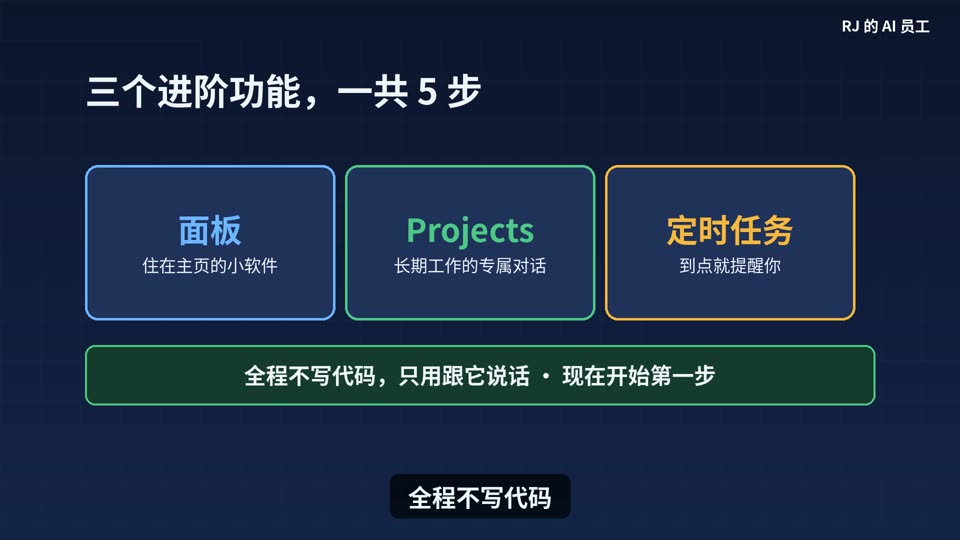
看完这 5 步,你会拥有:一个每天自己更新的主页面板、一个放长期大事的专属空间、一个到点就提醒你的小闹钟,外加一个「存技能」的省力技巧。全程不写代码,只用跟它说话。
🎬 视频还没上线?
视频发布后这里会嵌入播放器,先看图文版完全够用。视频里的界面都是示意图(画面上标了「示意」),入口和按钮的位置、叫法以你实际看到的界面为准。
0Hark 和它的三个界面,一句话说清
第一次来的朋友先看这段,30 秒。
💡 打个比方
Hark 是一个 AI 助手:你说一句话,它帮你把事办了。它有三个主要界面:
- Home(主页)——上面放的是行动卡片和面板,你天天看的东西都住在这里;
- Chat(对话)——就是你平时跟它聊天的窗口;
- Projects(项目)——给长期工作用的专属对话空间,下面第三步细讲。
1第一步:一句话做一个面板
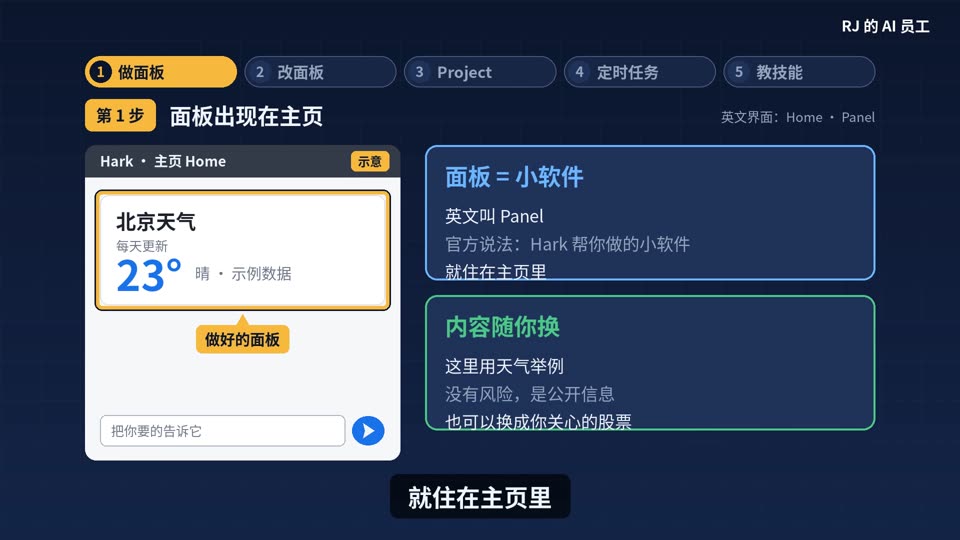
面板(英文叫 Panel),官方的说法是:Hark 帮你做的小软件,就住在主页里。这里用天气举例,你也可以换成你关心的一只股票。
📝 怎么做
在主页(Home)下面的对话框里,像聊天一样把你要的东西说出来,发出去就行。比如:
发出去之后,面板就会出现在你的主页上。想换成股票、别的东西,照这个格式换词再说一遍就好。
2第二步:用 Reply 改面板(它不是实时的)
面板不是一次定型,想改就改;但有一个很多人会误会的地方,一定要知道。
✏️ 怎么改
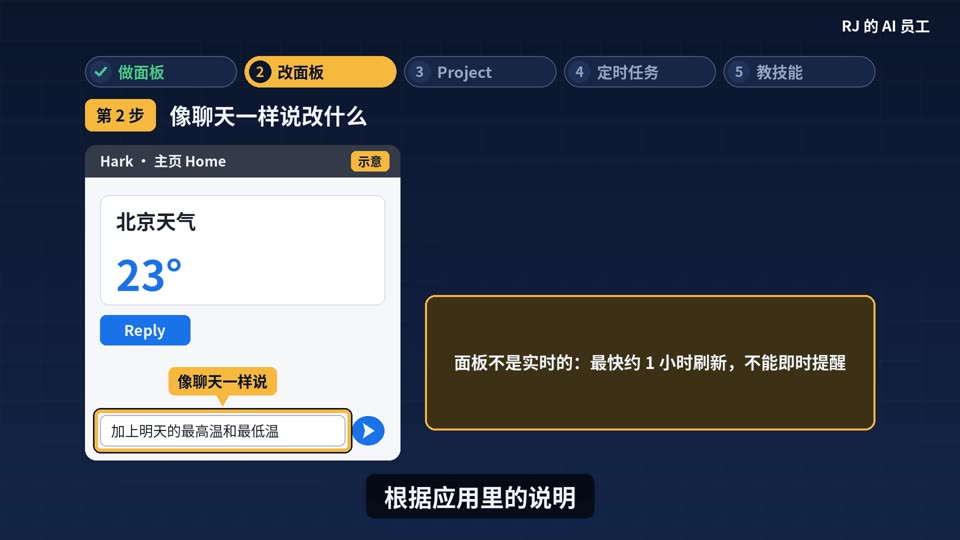
在面板上点 Reply(回复),然后像聊天一样说你要怎么改。比如:
它就会帮你重新设计。你还可以直接问面板问题,让它往下挖数据。
⚠️ 容易误会的三点
- 面板不是实时的。根据应用里的说明,面板是定时刷新的,最快大约一小时一次,也不能一发生就提醒——别拿它看秒级的股价;
- 面板展示的是 Hark 从网上、你连接的账号里读到的信息,不是让你手动记账的本子;
- 这几点官方公开页面没写,以你看到的界面为准。
3接入账号:授权 → 交给它 → 验证 → 作废
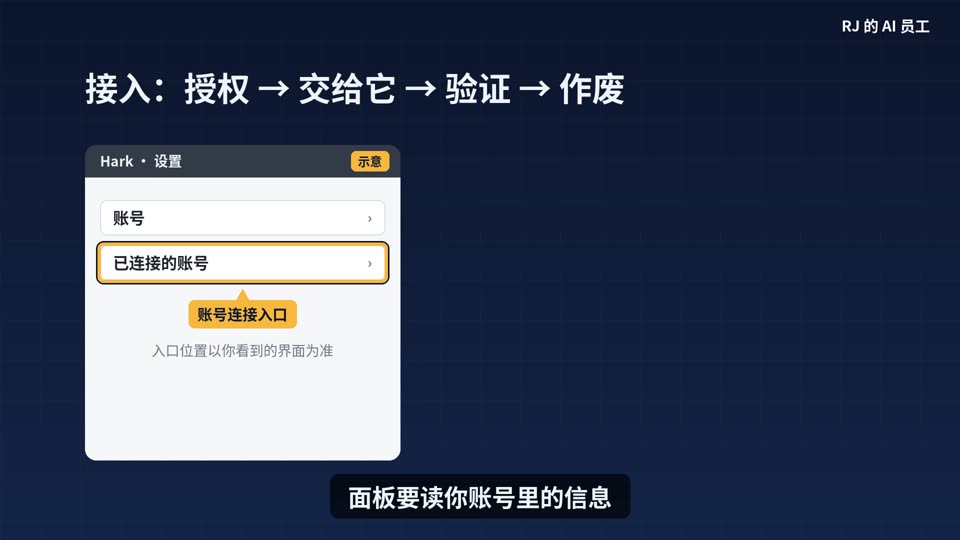
面板要读你账号里的信息,就绕不开「接入」这一步。一共四个小步,缺一不可。
🔑 四小步
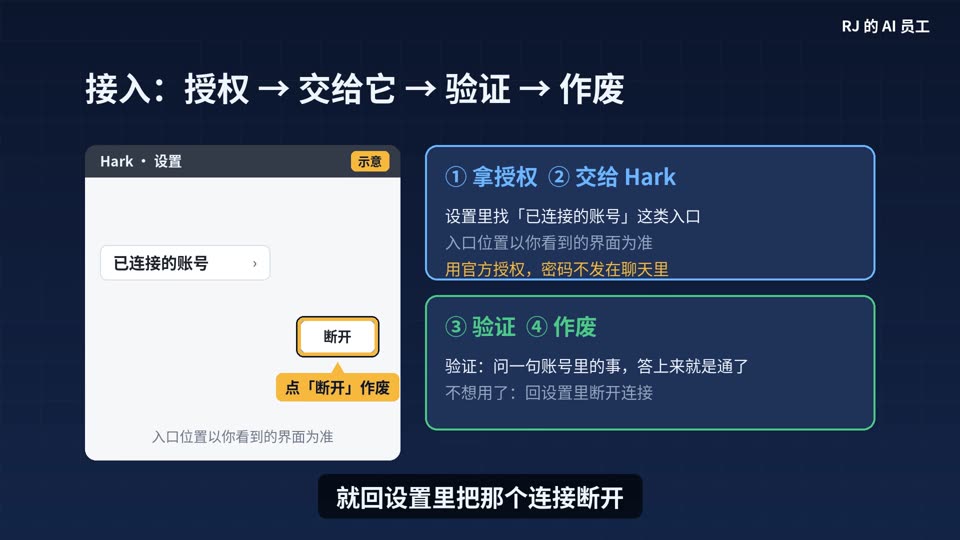
- 拿授权:去设置里找账号连接的入口(示意画面里在「已连接的账号」这类位置),把你要用的账号授权连上。入口位置以你看到的界面为准;
- 交给 Hark:授权交给它以后,它才能从你连接的账号里读到信息;
- 验证:问它一句你账号里的事,它能答上来,就是接通了;
- 作废:不想用了,就回设置里找到那个连接,点「断开」,权限就收回来了。
🚨 接入时唯一要记住的安全原则
用官方的授权连接就行,不要把密码、验证码发在聊天里。Hark 要权限,走的是授权流程,不是要你把密码打给它。
4第三步:建一个「求职」Project
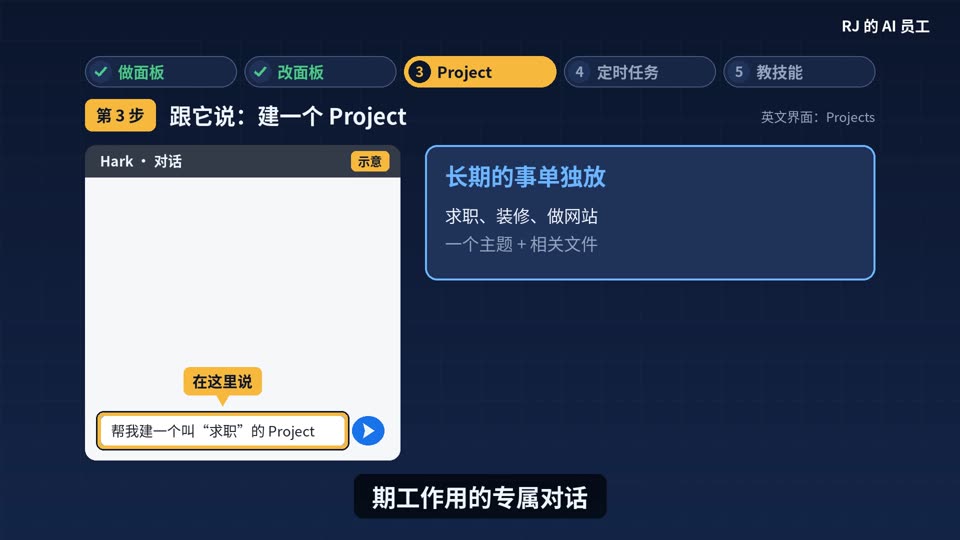
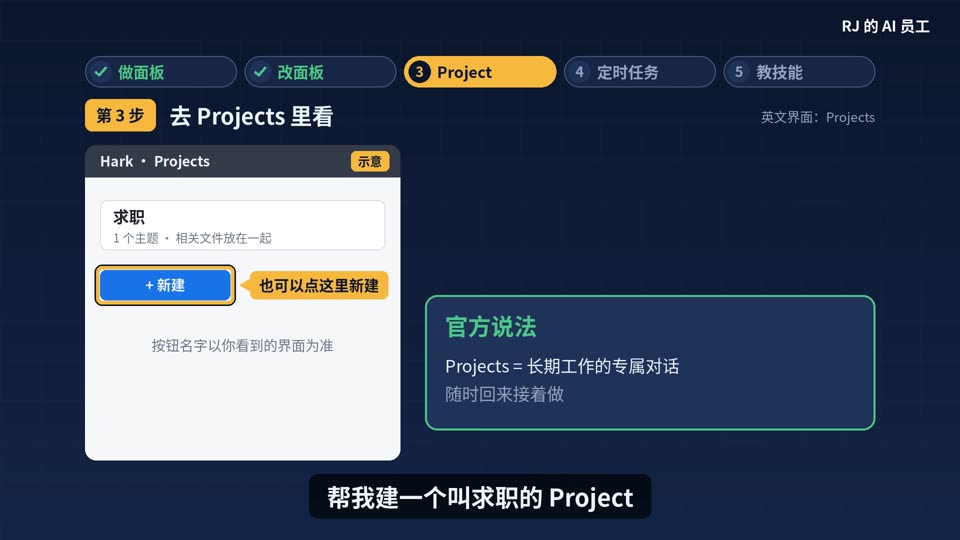
像求职、装修这种要做好几周的事,放在主对话里很容易被冲掉。官方说,Projects 是给长期工作用的专属对话:一个主题,加上相关文件,都放在一起,随时回来接着做。
📁 两种建法
方法一(最简单):直接跟 Hark 说一句话:
方法二:去 Projects 界面里点新建(示意画面里按钮叫「+ 新建」,按钮名字以你看到的界面为准)。
5第四步:一句话设「每周一提醒」
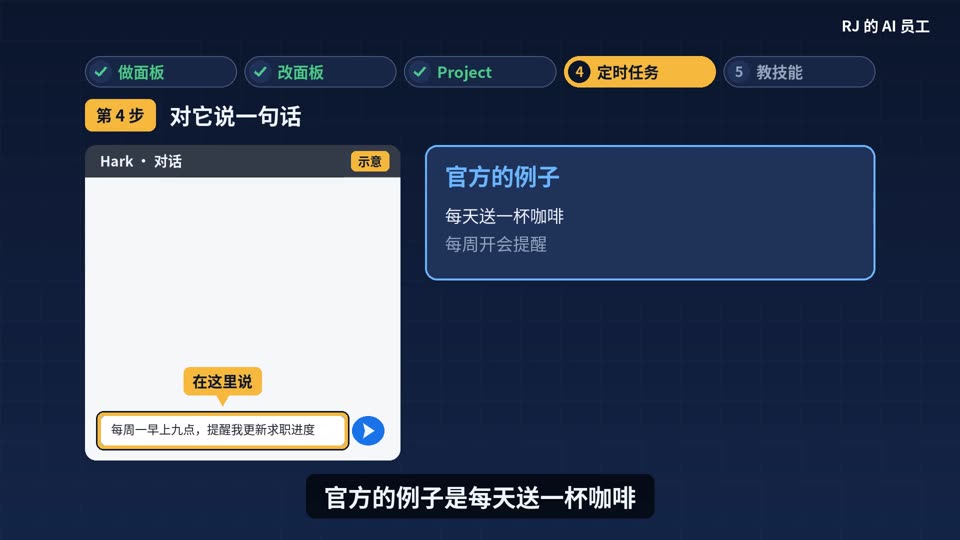
定时任务(Scheduled Tasks)就是你的小闹钟。官方的例子是每天送一杯咖啡,或者每周开会提醒。
⏰ 怎么设
在对话里一句话就行:
说完它就建好了。想看全部任务,去设置里找 Scheduled tasks,入口位置以你看到的界面为准。
⚠️ 一个建议
第一次只设提醒(提醒是安全的),别设跟花钱有关的任务。等用熟了再说。
6第五步:把固定做法存成技能
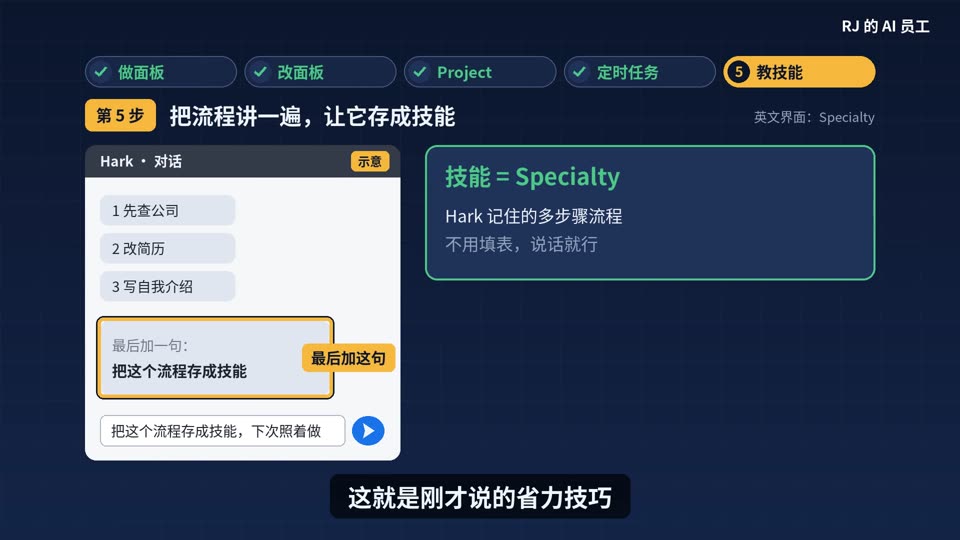
这就是能让你省很多重复交代的技巧。官方叫 Specialty,中文就是技能:Hark 记住的多步骤流程。
🎓 怎么教
比如你每次投简历,都要先查公司、再改简历、再写一段自我介绍。把这套步骤在对话里原原本本讲一遍,最后加一句:
不用填表,说话就行。Hark 有时也会自己帮你存。
7常见问题和解决办法
视频文案里没有专门列报错,这里给你几条通用排查思路。
⚠️ 说了它没反应 / 面板没出现
先检查网络是不是通的;再检查你发的句子是不是复制完整了(尤其直接从本页复制的时候)。重新发一遍试试。
⚠️ 面板数据「不对」或者很旧
很可能不是坏了:面板是定时刷新的,最快大约一小时一次,不是实时的(以你看到的界面为准)。等一会儿再看。
⚠️ 找不到某个入口(账号连接、Scheduled tasks、新建按钮)
视频里的界面是示意图,入口位置和按钮名字可能和你手机上的不一样——以你看到的界面为准,在设置里找名字接近的那一项。
8安全提醒
🚨 三条底线
- 密码、验证码不要发给任何人,也不要发在聊天里。Hark 要权限,走的是官方授权连接,不需要你交密码;
- 第一次设定时任务,别设跟花钱有关的任务。先从纯提醒开始;
- 不想用了就作废。回设置里找到那个账号连接,点「断开」,权限就收回来了。