GitHub 小白教程:注册、建仓库,
再把钥匙交给 AI 帮你管
看完这 6 步,你的 AI 就能直接帮你改文件、记笔记、做备份——你不用懂任何编程。
建议先看视频,再照着本页一步步做。
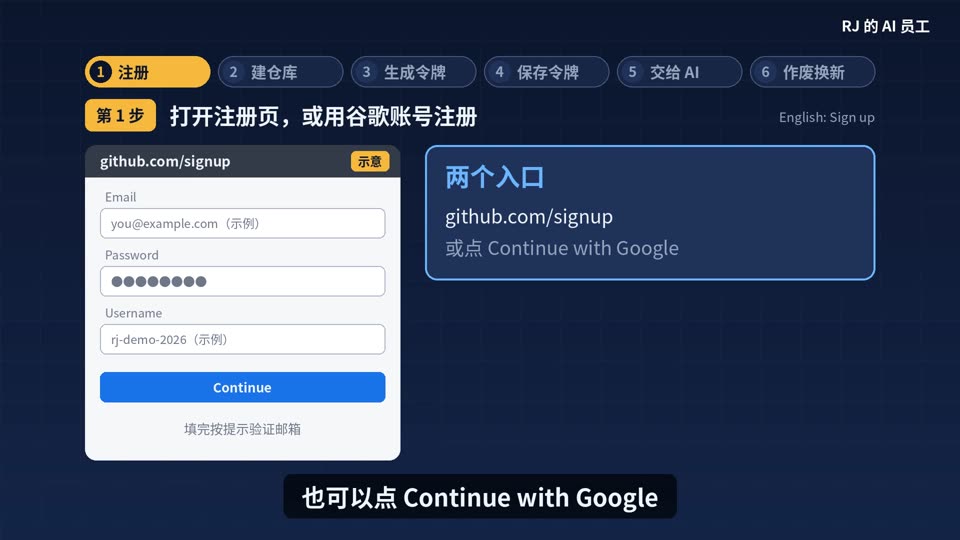
1第一步:注册 GitHub 账号
GitHub(读作"吉特哈布")是一个存放文件、并且帮你记录每次改动的网站。先有个账号,后面全靠它。
📝 注册流程
- 打开
github.com/signup(GitHub 的注册页); - 也可以点 Continue with Google(用谷歌账号注册);
- 按提示填邮箱、设密码、取用户名;
- 再做一次邮箱验证,账号就建好了。
⚠️ 用户名想好再取
用户名会出现在你以后的网址里,取了不太好改。建议用简单的字母组合。
2第二步:新建仓库(New repository)
"仓库"就是一个会记账的文件夹:改了什么、什么时候改的都查得到,改坏了能翻回去。
📤 操作步骤
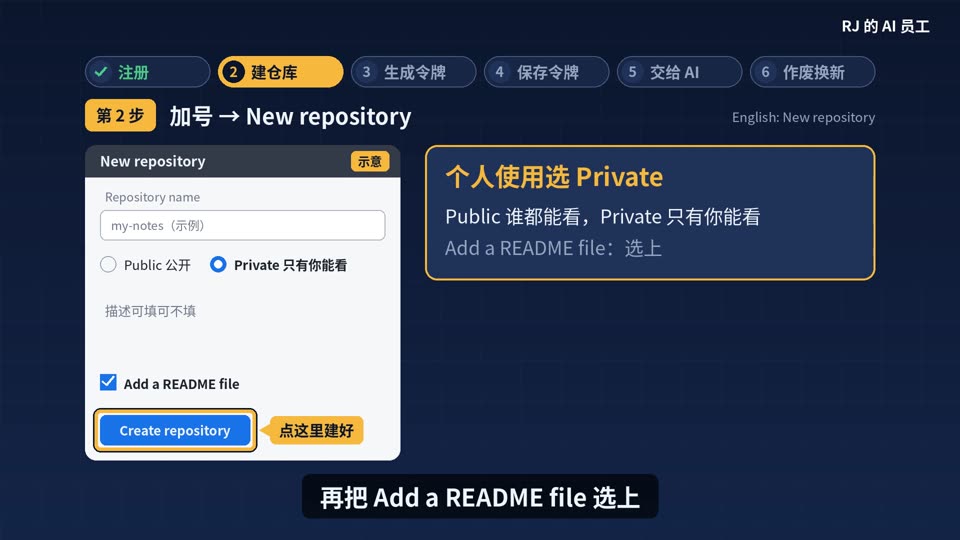
- 登录以后,点右上角加号,选 New repository(新建仓库);
- 名字填一个,比如
my-notes; - 个人使用选 Private(私有,只有你能看);
- 把 Add a README file(添加说明文件)选上,仓库里就不是空的;
- 点 Create repository(创建仓库),第一个仓库就建好了。
3第三步:生成 Personal Access Token(Fine-grained)
仓库建好了,但你的 AI 还进不去。网页上你能点,AI 是用程序进来的,它需要一把钥匙,叫 Personal Access Token(个人访问令牌)。令牌(Token)就是一串字符,相当于钥匙。
ℹ️ 为什么选 Fine-grained
令牌有两种:Fine-grained(细粒度)能精确到只许动哪一个仓库、只许做什么事;classic(经典)能碰到你账号下所有的仓库。官方建议尽量用 Fine-grained,所以我们用它。
🔑 一步步点
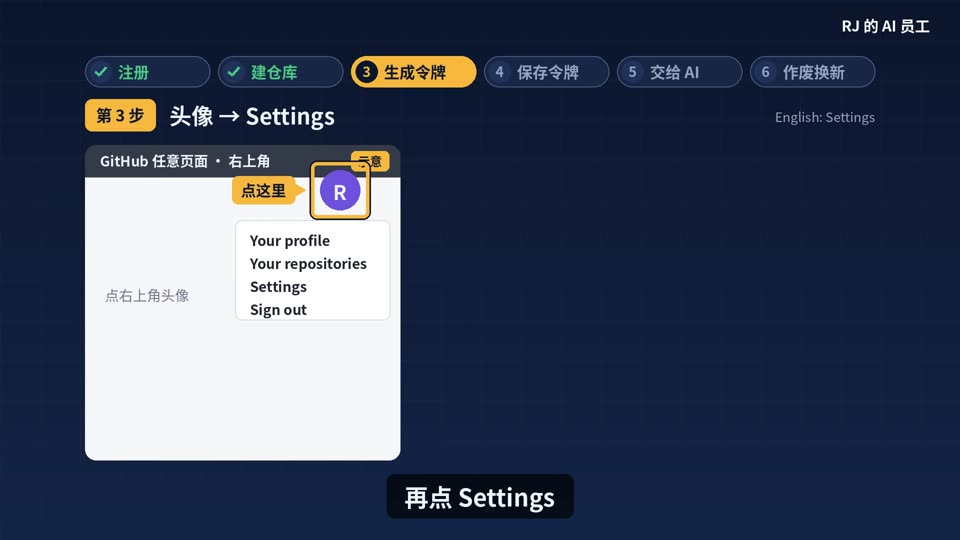
- 在右上角点你的头像,再点 Settings;
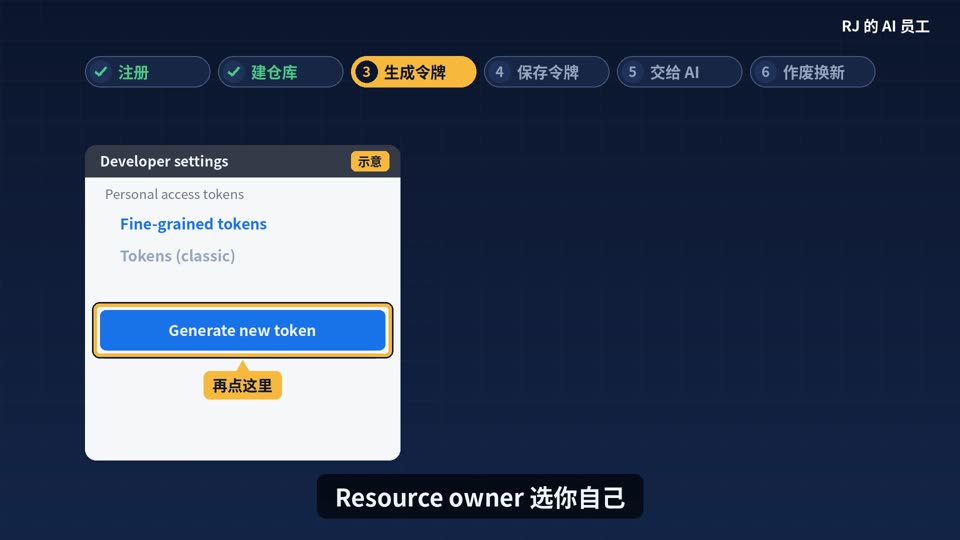
- 左侧菜单点 Developer settings,再点 Personal access tokens 下面的 Fine-grained tokens,点 Generate new token(生成新令牌);
- 填表单:Token name 起个名字;Expiration(有效期)选过期时间,官方强烈建议一定要设;Resource owner 选你自己;
- Repository access 选 Only select repositories,只勾刚才建的
my-notes一个仓库; - Permissions(权限)只加用得到的:Contents(内容)设成可读可写,其他不动;
- 最后点 Generate token。
4第四步:马上复制保存
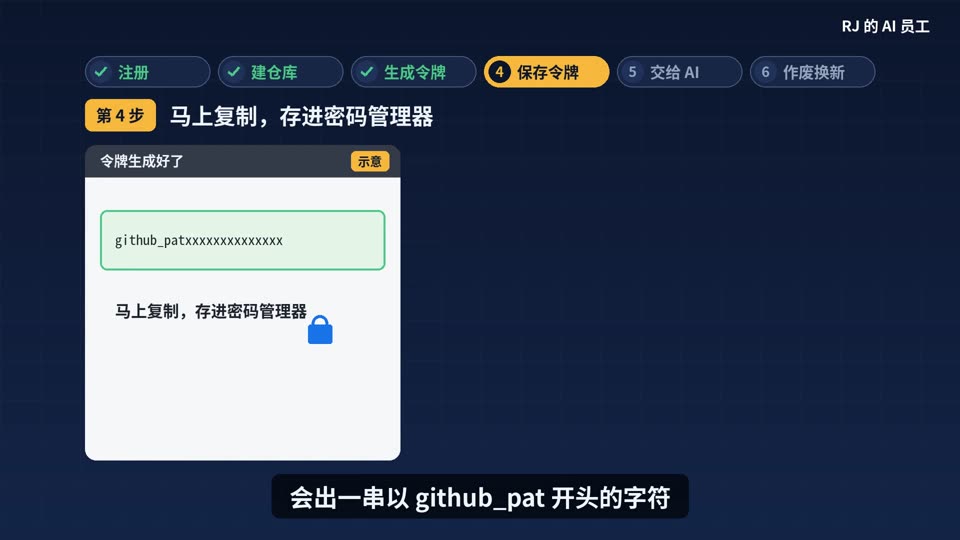
点完 Generate token,会出一串以 github_pat 开头的字符,这就是钥匙本体。
✅ 怎么做
- 马上复制这串字符,存进你自己的密码管理器;
- 别指望离开这个页面还能再看到它——没存上就删掉重新生成一枚。
🚫 别做的事
官方的原话是:要像对待密码一样对待令牌。别发群、别贴评论区、别截图。
5第五步:交给 AI、验证接通
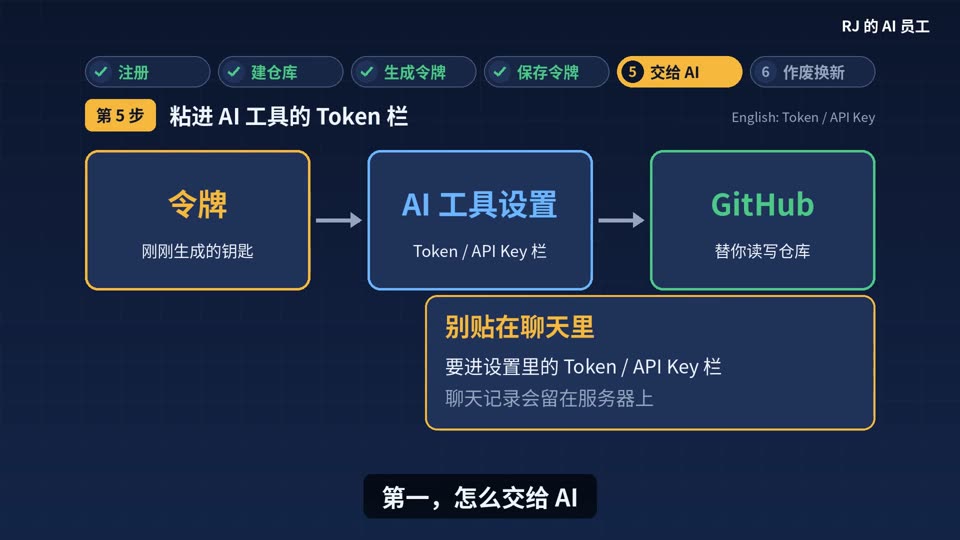
钥匙拿到了,还差两件事:怎么交给 AI,以及怎么确认真的通了。
🤝 怎么交给 AI
把令牌粘进 AI 工具的设置里,通常是叫 Token 或 API Key 的那一栏。别直接贴在聊天内容里——聊天内容别人翻得到;放进设置里,只有你的 AI 用得着它。
✅ 怎么验证通了
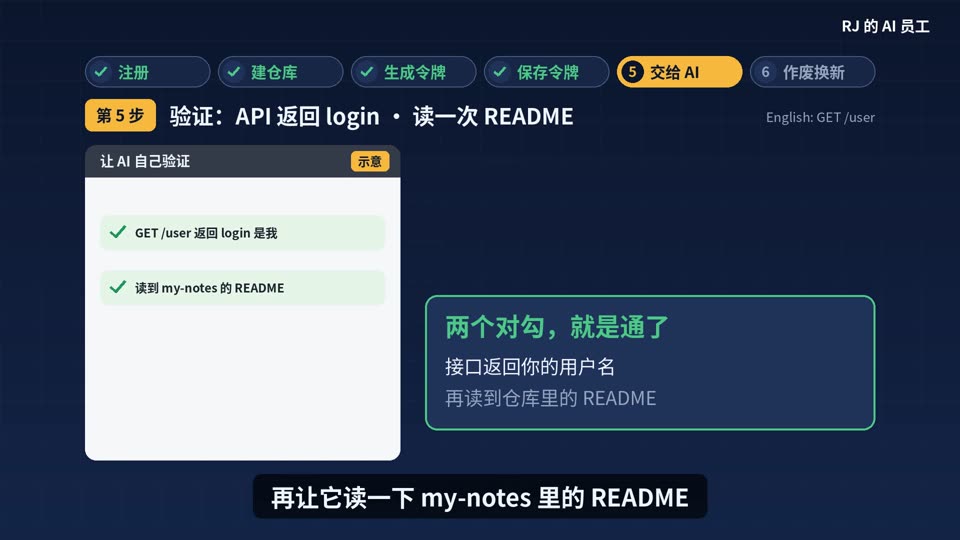
- 让 AI 用这枚令牌请求
api.github.com的 user 接口,返回的login是你的用户名,说明令牌有效; - 再让它读一下
my-notes里的 README,能读到,说明仓库权限也对了。
6第六步:泄露了怎么作废
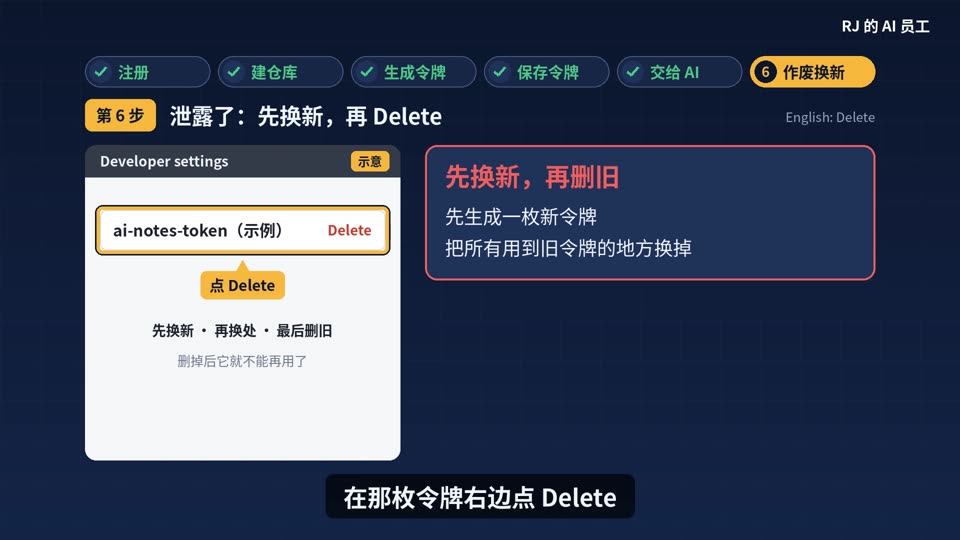
万一钥匙泄露了,作废它:回到 Fine-grained tokens 页面,在那枚令牌右边点 Delete(删除),删掉后它就不能再用了。
🔁 官方给的顺序(别弄反)
- 先生成新的;
- 把所有用到旧令牌的地方换成新的;
- 再删掉旧的。
classic 令牌在 Tokens (classic) 里,同样点 Delete。
7三个安全习惯
按这三个习惯来,钥匙放在你手里最安心。
🔒 三个习惯
- 最小权限:一枚令牌只开一个仓库、只给用得到的权限,不够用再回来加;
- 设过期时间:到点自动作废,忘在哪个角落也不怕;
- 定期盘点:每隔一两个月去 Developer settings 看一眼,不认识的直接删。
8常见报错和解决
卡住了先看这几条。视频里的 GitHub 界面都是示意图,按钮的实际位置、叫法以你看到的页面为准。
⚠️ 验证时 AI 说令牌无效
先检查令牌是不是复制完整(以 github_pat 开头,前后别多空格),再检查网络是否正常。令牌一旦删掉或过期就不能用了,重新生成一枚即可。
⚠️ AI 能登录但读不到仓库
令牌有效但仓库权限没给对:回到生成令牌的表单,检查 Repository access 有没有勾上 my-notes,Permissions 里 Contents 是否设成可读可写。不够用就回来改权限。
⚠️ 页面上找不到按钮
本页的界面图都是示意,按钮的位置和叫法以你实际看到的页面为准。比如 Contents 权限选项的具体写法,以页面显示为准。
ℹ️ 通用排查
检查网络、检查是否复制完整——大部分卡壳都是这两件事。