Gemini 零基础入门(含 Gems):
登录、提问、传文件、做专属助手
看完这五步,你就能登录 Gemini 网页版、提出第一个问题、把文件发给它总结,还会做一个只按你定的规矩回答的专属助手(Gem),并且学会管理自己的对话和记录。
🎬 视频尚未发布,发布后这里会嵌入播放器;先看图文版完全够用。
0Gemini 是什么
一句话:Google 家的 AI 助手(就是一个会聊天、能帮你干活的机器人),网页版地址是 gemini.google.com。
☁️ 打个比方
你打开网页、用 Google 账号登录,就可以像跟人聊天一样让它干活:写东西、总结文件、出主意。不用安装任何软件,支持 Chrome、Safari、Firefox 等浏览器。这期教五步:
- 登录——账号就是通行证,不用另外申请钥匙;
- 提问——顺便认识三档模型(模型就是它背后的"脑子",分快慢强弱);
- 传文件——让它帮你总结文档;
- 做 Gem——Gem 是带固定指令的专属 Gemini,你的规矩不用每次重复说;
- 管理记录——对话和活动记录怎么整理、怎么删。
⚠️ 先看一眼:第四步有个时间上的坑
官方帮助中心写着:从 2026 年 11 月开始,个人账号上的 Gem 会下线,转成一个叫 skill 的新功能。官方会自动帮你转,不影响你现在学,但动手前建议先看第四步里"另存一份"的提醒。
1第一步:打开并登录
先有个账号登进去,后面四步都靠它。
📝 操作
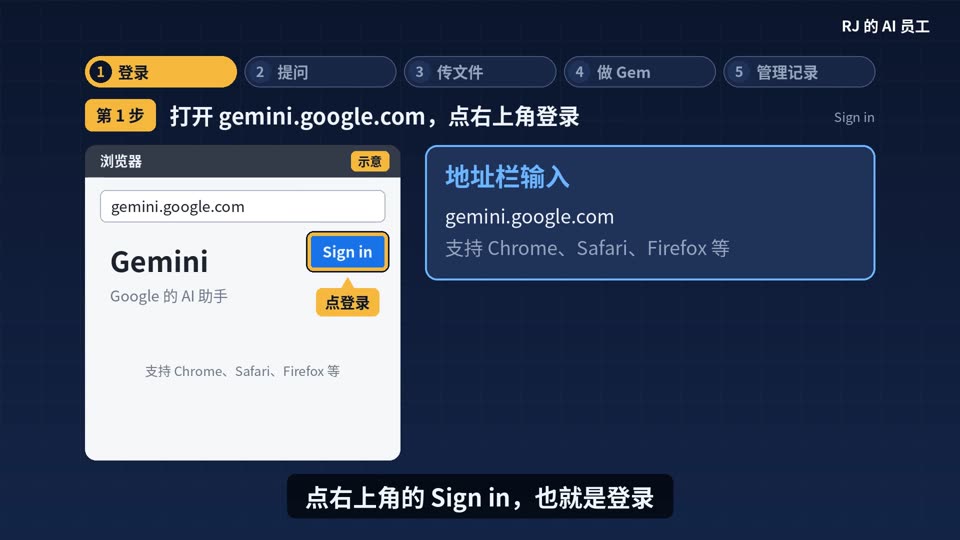
- 电脑浏览器打开
gemini.google.com; - 点右上角的 Sign in(就是"登录"),用你的 Google 账号(Google 的邮箱账号)登进去;
- 登录完,随便问它一句话,能正常回答,就是通了。
ℹ️ 关于"授权"
这一步就是全部的授权:Gemini 只认你登录的这个 Google 账号,不用另外申请什么钥匙,账号本身就是通行证。不登录也能聊几句简单的,但传文件、用 Gem、保存聊天记录,都必须先登录。
2第二步:第一次提问,顺便看看模型
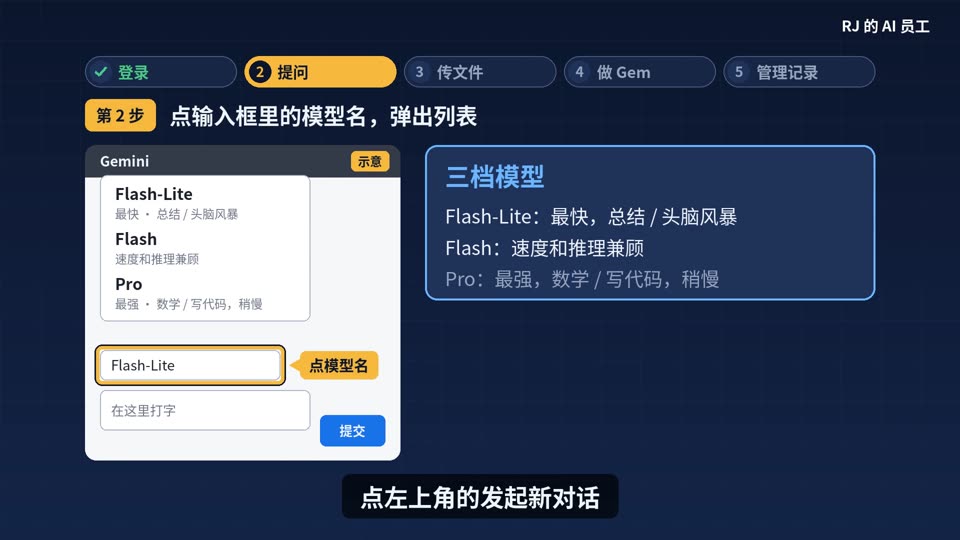
核心动作就一个:在页面最下面的输入框里打字,点提交。
💬 操作
- 在页面最下面的输入框里直接打字,比如:
帮我写一份周末露营的物品清单,然后点提交; - 想换个话题,点左上角的发起新对话。
🔧 模型在哪选
就在输入框里——点一下模型名字,会弹出列表。官方现在列了三档(模型就是它背后的"脑子"):Flash-Lite 最快,适合总结和头脑风暴;Flash 兼顾速度和推理;Pro 最强,擅长复杂数学和写代码,但回答会慢一些。
- 系统默认会自动帮你挑合适的模型;
- 带锁的需要升级方案;你的账号具体能看到哪几个,以你看到的界面为准。
3第三步:上传文件和图片
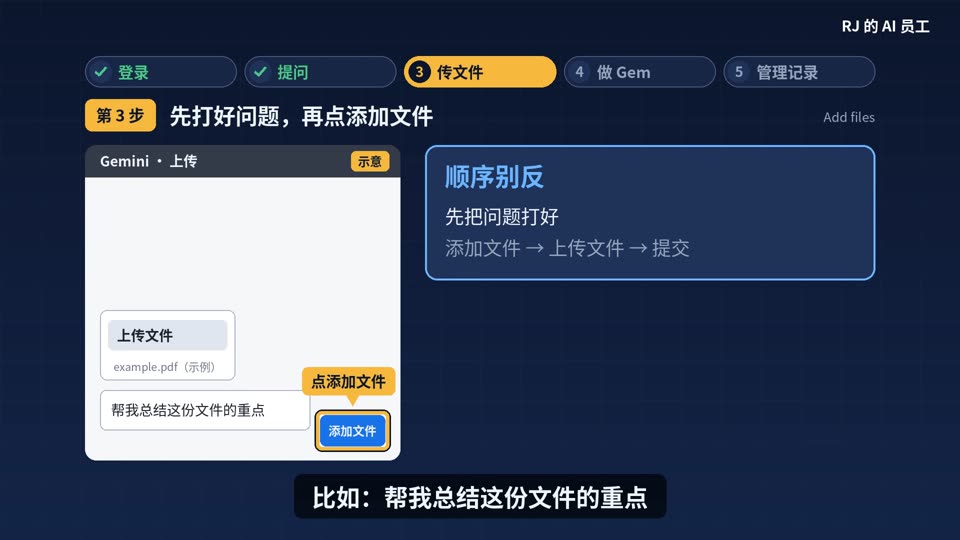
让 Gemini 帮你看文件、做总结。注意顺序:先打问题,再传文件。
📎 操作
- 在输入框先把问题打好,比如:
帮我总结这份文件的重点; - 点添加文件(英文叫 Add files),再选上传文件,从电脑里挑文件;
- 挑好了点提交。
ℹ️ 大小限制(截至 2026 年 10 月官方页面)
- 一次提问最多放 10 个文件;
- 单个视频最大 2 GB;
- 其他单个文件最大 100 MB。
4第四步:做一个你自己的 Gem
Gem 就是一个带固定指令的专属 Gemini——同样的要求,不用每次重复说。这是本期最容易出错的一步,最后有个时间上的坑。
🛠️ 操作
- 点左上角打开边栏(页面侧边那一条菜单),再点 Gem;如果你从没做过 Gem,要先点设置和帮助,再点 Gem;
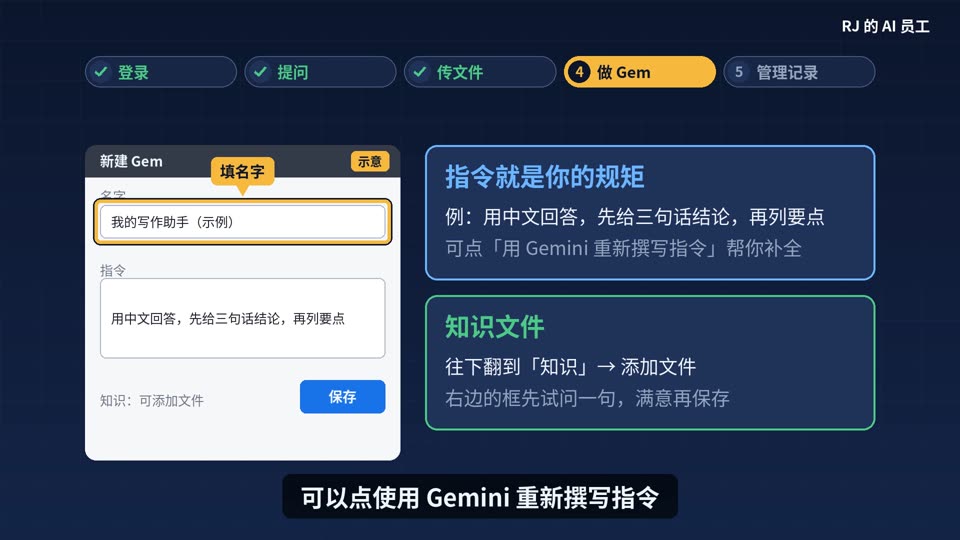
- 接着点新建 Gem(英文是 New Gem)。要填两样:名字和指令。指令就是你的规矩,比如:
用中文回答,先给三句话结论,再列要点; - 写了几个字以后,可以点使用 Gemini 重新撰写指令,让它帮你补完整;
- 想让它参考你的资料,往下翻到知识,点添加文件,把文档传上去;
- 右边的输入框可以先试问一句,满意了,点保存;
- 以后要用,就在边栏我的 Gem 里点它,正常提问。
⚠️ 时间上的坑:2026 年 11 月起 Gem 转 skill
官方帮助中心写着:从 2026 年 11 月开始,个人账号上的 Gem 会下线,转成一个叫 skill 的新功能。官方会自动帮你转,也可以提前手动重建(手动重建时,知识文件要一个个下载下来再传)。所以建议你:把指令另存一份,知识文件留好原件。
5第五步:管理对话和记录
聊多了要会整理:对话怎么固定、删除、搜索;记录怎么删、怎么设自动删除。
💬 管理对话
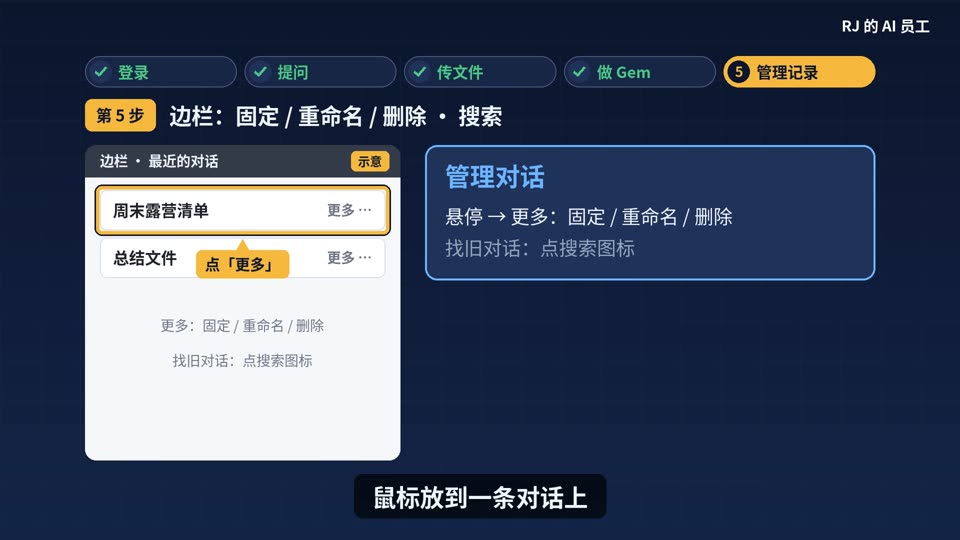
- 打开左边的边栏,就能看到最近的对话;
- 鼠标放到一条对话上,点更多,可以固定、重命名,或者删除;
- 想找旧对话,点搜索图标,输入关键词。
🗂️ 活动记录
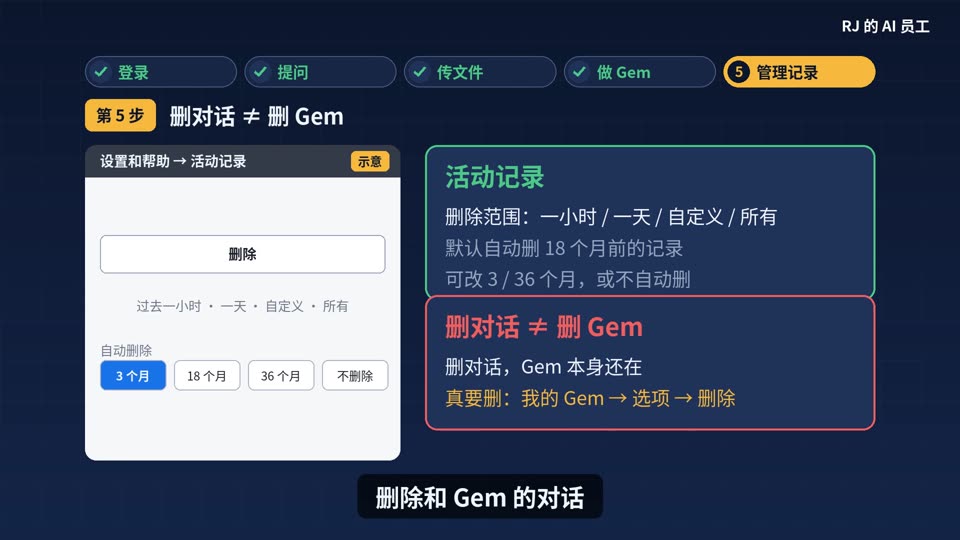
完整的记录在设置和帮助里的活动记录。在这里可以按过去一小时、过去一天、自定义范围或者所有时间来删除。官方默认会自动删除 18 个月以前的记录,你也可以改成 3 个月、36 个月,或者不自动删除。
✅ 回答开头留的问题:删对话会不会删掉 Gem?
不会。官方写得很清楚,删除和 Gem 的对话,不会删除 Gem 本身。真要删 Gem,得去我的 Gem,点选项,再点删除。还有一点:如果你关掉保留活动记录,做好的 Gem 还在,但你和 Gem 的对话不会被保存。
6常见问题和解决办法
卡住了先看这里。视频文案里没有列出具体报错,下面是通用排查思路。
⚠️ 网页打不开 / 转圈圈
检查网络是否正常,刷新页面再试;也可以换一个浏览器(Chrome、Safari、Firefox 都支持)。Gemini 的可用地区以官方支持列表为准。
⚠️ 命令或网址敲进去没反应
检查是否复制完整——网址 gemini.google.com 要一个字母不差;按钮点了没反应,多半是没登录或页面没加载完,等一下再点。
⚠️ 文件传不上去
先对一下限制:一次最多 10 个文件,单个视频最大 2 GB,其他文件最大 100 MB;超了就先压缩或拆分。
⚠️ 找不到 Gem 入口 / 按钮名称和我说的不一样
从没做过 Gem 时,要先点设置和帮助再点 Gem。视频里的界面都是示意图,按钮的位置和叫法以你实际看到的页面为准(画面上同时标了英文叫法)。
7安全提醒
本期工具用"登录"做授权,虽然不用申请钥匙,但账号本身就是你的通行证。
🔒 记住三句话
- 登录凭证别外传:你的 Google 账号密码、登录验证码(登录时手机收到的那串一次性数字)都不要发给任何人——AI 助手也不需要知道它们;
- Gem 指令可以分享,凭证不行:你写的指令、做 Gem 的思路可以随便发给别人,但这只限指令本身;
- 定期清理记录:按第五步的方法,在活动记录里按范围删除,或设置自动删除,少留一份就少一分风险。