不会写一行代码,
也能做出一个真能打开的网页
看完这篇,你能用 Cursor(一个听懂人话、帮你写程序的 AI 工具)在五步之内做出一个倒计时小网页:装好软件 → 说清你要什么 → 检查并放行它的改动 → 在浏览器里打开看效果 → 打开隐私开关。
▶视频
🎬 配套视频
这期视频《Cursor 零基础:不会编程的人怎么用(2026 保姆级)》发布后,会在这里嵌入播放器,可以边看视频边对照本页操作。
说明:视频里的 Cursor 界面都是示意图(画面上标了「示意」),按钮的位置和叫法以你实际看到的界面为准。
1第 1 步:下载安装,登录
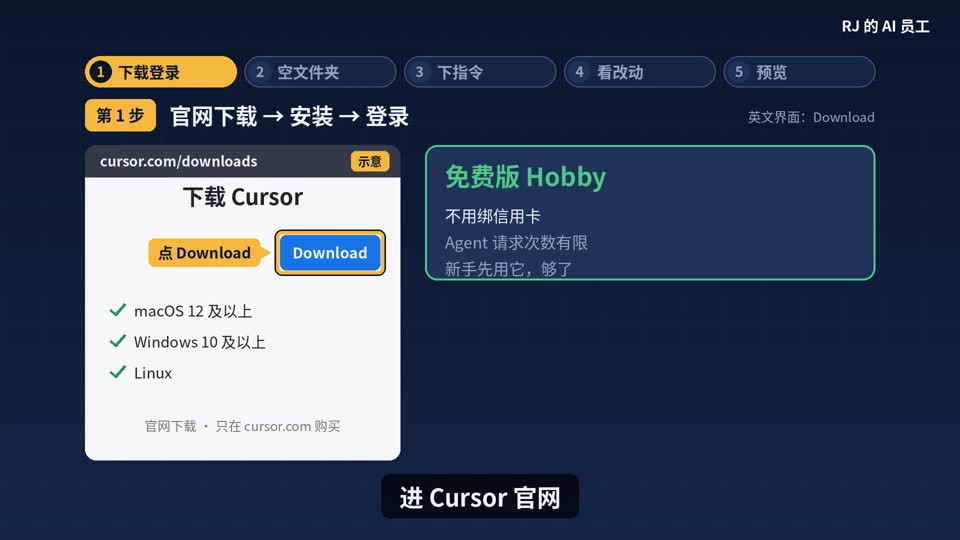
先把软件装到电脑上。Cursor 的桌面版支持 macOS、Windows 和 Linux 三种系统。
📝 怎么做
- 打开浏览器,进 Cursor 官网(
cursor.com),点右上角的 Download(下载); - 下载好后双击安装包,一路下一步;
- 装完打开它,按提示登录账号。
💰 钱的事先说清楚
截至 2026 年 10 月官方定价页:免费的叫 Hobby,不用绑信用卡,Agent(就是帮你干活的 AI)请求次数有限;付费的 Pro 每月 20 美元,税另算。新手用免费版,足够走完这一期。
🌍 有些模型用不了怎么办
有些 AI 模型在部分地区用不了,这时候选 Auto,让它自动挑一个能用的。具体以官方支持的国家和地区为准。
2第 2 步:打开一个空文件夹
给 AI 划一块干净的空地,让它只在这里干活。
📁 怎么做
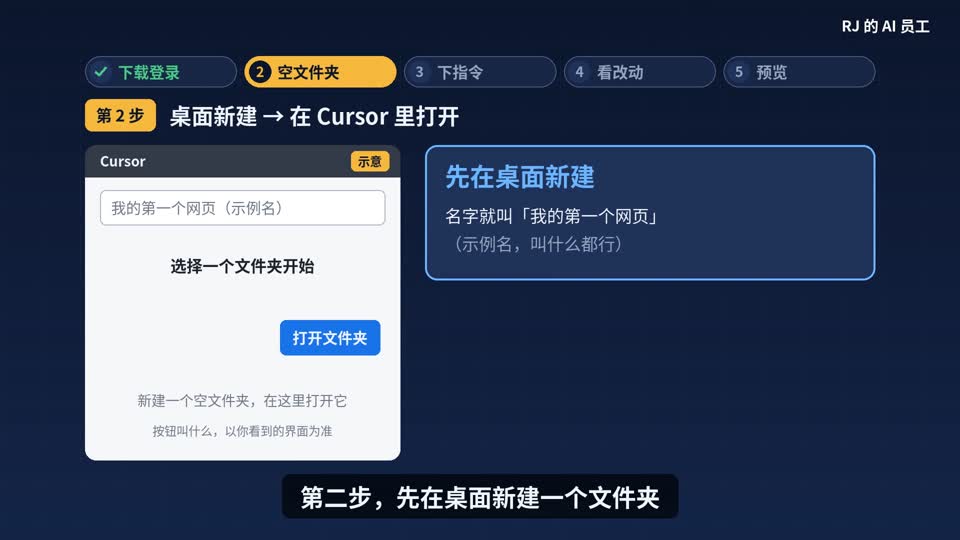
- 先在桌面新建一个文件夹,名字就叫「我的第一个网页」;
- 回到 Cursor,选择打开文件夹,选中刚才那个空文件夹。按钮叫什么,以你看到的界面为准。
⚠️ 为什么必须是空的
因为 AI 会直接在这个文件夹里写文件。空的最安全,不会碰到你别的资料。
3第 3 步:用大白话让它干活
不用写代码,把你要什么打字告诉它就行。
⌨️ 怎么做
- 按
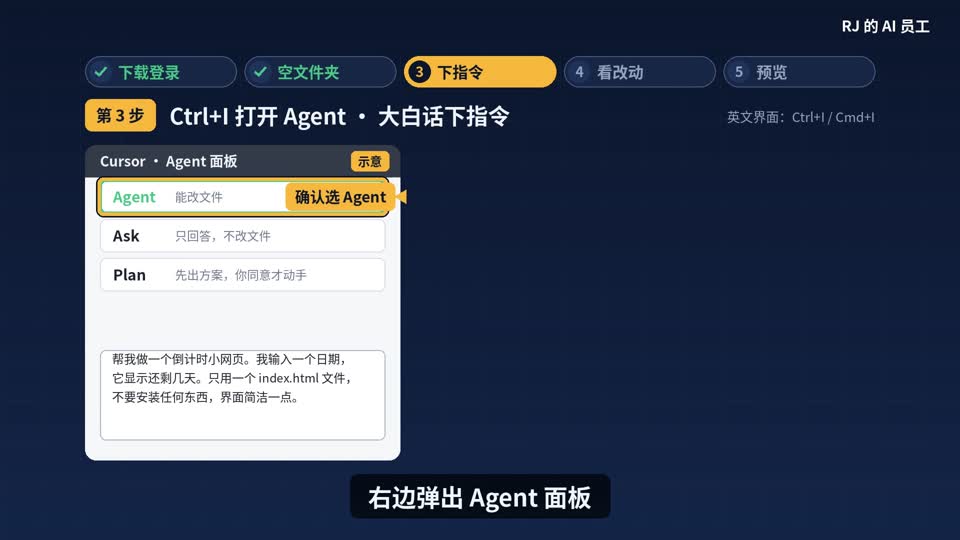
Ctrl + I(Mac 是Command + I),右边弹出 Agent 面板; - 确认模式选的是 Agent:Agent 能改文件;Ask 只回答、不改文件;Plan 先出方案,你同意才动手。按
Shift + Tab可以切换; - 在输入框里打这句话,然后按回车:
帮我做一个倒计时小网页。我输入一个日期,它显示还剩几天。只用一个 index.html 文件,不要安装任何东西,界面简洁一点。
💡 两个小技巧
- 它一边想一边写,改动实时出现在屏幕上。发现跑偏了,点 Stop 停下来,换个说法再来;
- 话越具体越好:要什么、不要什么、用几个文件,都说出来。
4第 4 步:看改动,接受或拒绝(后悔药在这)
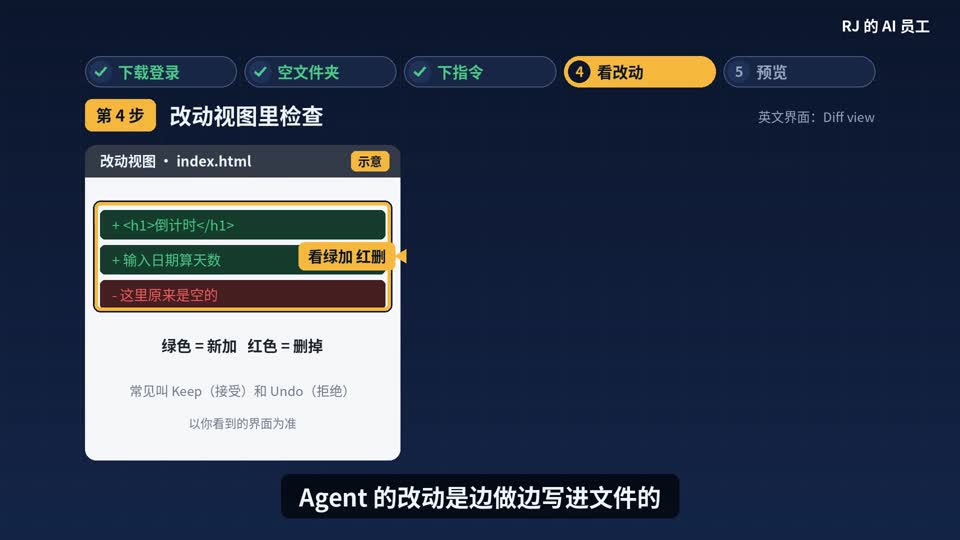
AI 的改动是边做边写进文件的,你要检查一下,不想要的就拒绝掉。
🔍 看不懂代码没关系,至少看三件事
- 它改了哪几个文件?
- 是不是都在你这个文件夹里?
- 有没有动你没让它动的东西?
绿色是新加的,红色是删掉的。接受和拒绝的按钮,常见叫 Keep 和 Undo,以你看到的界面为准。
⏪ 后悔药:Restore Checkpoint(恢复检查点)
做砸了不用慌:把鼠标放到你之前发过的那条消息上,点 Restore Checkpoint,文件就回到那个时间点。它只恢复文件,聊天记录还在。
注意:检查点只是存在本地的临时快照,重要的东西还是要自己备份。
5第 5 步:本地预览 + 隐私开关
看看成果,再把隐私开关打开。
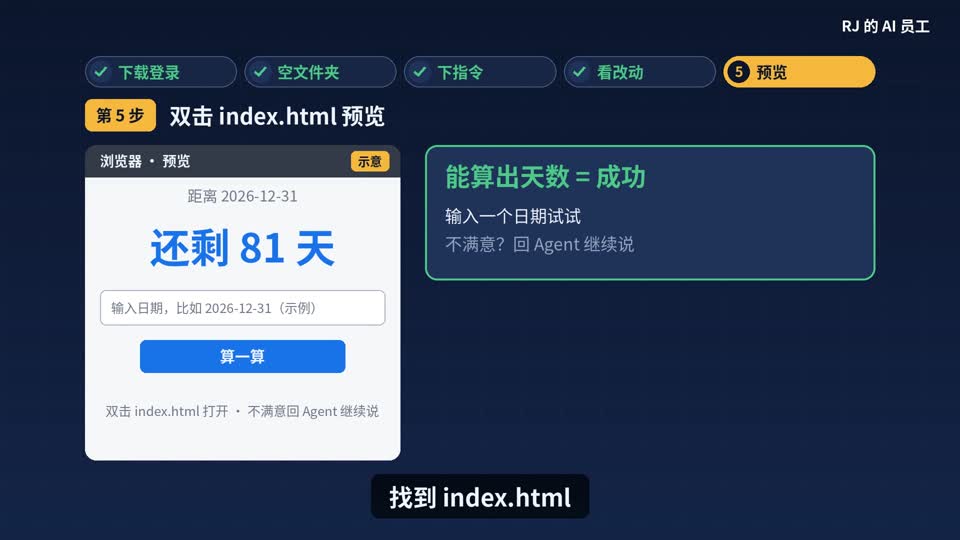
👀 预览
- 回到文件夹,找到
index.html,双击,用浏览器打开; - 输入一个日期试试,能算出天数就成功了;
- 不满意?回到 Agent 继续说,比如:
把背景换成浅蓝色,数字放大
改完再刷新浏览器看效果。
🔒 隐私开关,千万别跳过
按 Ctrl + Shift + J(Mac 是 Command + Shift + J)打开设置,点左边的 General,把 Privacy Mode(隐私模式)打开。开了之后,你的代码不会被 Cursor 和模型提供方拿去训练。
但要知道:用 AI 功能时,你的提示词和代码内容还是会发给模型提供方处理。所以密码、身份证号这类东西,别放进这个文件夹,也别贴进对话框。
🔑接入步骤:账号这把钥匙怎么管
把账号的事一次说清:怎么接通、怎么验证、不对劲怎么作废。
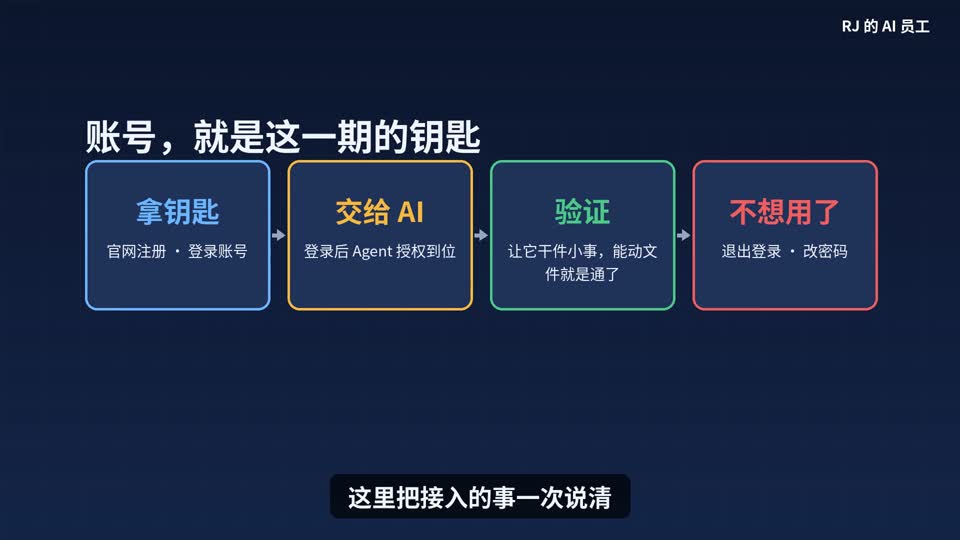
🗝️ 四件事
- 拿钥匙:Cursor 不用你去找什么 API 密钥,接入就一件事——登录账号。装好后第一次打开,按提示注册或登录,全程在官网完成;
- 验证通了没:回到第 3 步那样,按
Ctrl或Command + I,随便让它干一件小事,它能动得了文件,就是通了; - 在哪买:账号只在官方的
cursor.com上注册和购买; - 作废钥匙:觉得不对劲,退出登录、改密码,旧钥匙就作废了;再把 Privacy Mode 打开,双保险。
✅五步回顾
📋 一分钟带走
- 官网下载安装,登录,免费版先用起来;
- 新建空文件夹,在 Cursor 里打开;
Ctrl或Command + I打开 Agent,用大白话说清楚要做什么;- 改动视图里看清改了什么,不要就拒绝,做砸了点 Restore Checkpoint;
- 双击 index.html 预览,再到设置里打开 Privacy Mode。
6常见报错和解决
卡住了先看这里。
⚠️ 网页打开没有反应 / 效果不对
先确认你改完之后刷新了浏览器;还不对就回到 Agent,用大白话把问题说清楚,让它再改。
⚠️ 一般性报错
检查网络是否正常;如果是复制粘贴的内容,检查是否复制完整——漏一个字符都可能出问题。还是不行就换个说法重新描述你要什么。
ℹ️ 按钮和我这里写的不一样
Cursor 界面更新较快,本页里按钮的位置和名字(Download、Keep、Undo 等)都来自视频里的示意图,以你实际看到的界面为准。
🛡️安全提醒
🔒 这些东西别给 AI
密码、身份证号这类东西,别放进工作文件夹,也别贴进对话框——用 AI 功能时它们会被发给模型提供方处理。
🗝️ 账号就是钥匙
只在官方的 cursor.com 注册和购买。账号、密码、验证码都不要发给别人。觉得不对劲(比如发现异常登录),立刻退出登录、改密码,旧钥匙就作废了;再把 Privacy Mode 打开,双保险。