没有公网 IP,也能把家里的网页服务
发布到你的域名
看完这期,你人在外面打开自己的网址,就能看到家里电脑或 NAS 上的网页——不用买服务器、不用公网 IP,一共就三步。
🎬 本期视频:《Cloudflare Tunnel 教程:没有公网 IP,也能把家里的网页服务发布到域名(2026 版)》。视频发布后,播放器会出现在这里。
0Cloudflare Tunnel 是什么
一句话:一根从你家"主动伸出去"的线,让外面的网址能打开你家里的网页。
☁️ 打个比方
你家里电脑上跑着一个网页(比如 NAS 的管理页面),可家里的宽带没有公网 IP——意思是外面的人没办法直接"敲门"找到你家的电脑。Cloudflare Tunnel 就是替你把网页"搬到"你自己的网址上:你在家里电脑装一个叫 cloudflared 的小程序,由它主动向外连接 Cloudflare(不用谁来敲你家的门,所以不需要公网 IP),外面的人打开你的网址,看到的就是家里那个网页。
🗺️ 全流程一共 5 步
准备域名 → 创建隧道 → 加一条路由 → 登录验证 → (可选)交给 AI。前三步是主体,第四步是安全底线,第五步想省事再做。下面一步步来。
1第一步:准备一个已接入 Cloudflare 的域名
"域名"就是你网址的名字(比如 example.com)。这一步不操作什么,只是确认条件满足。
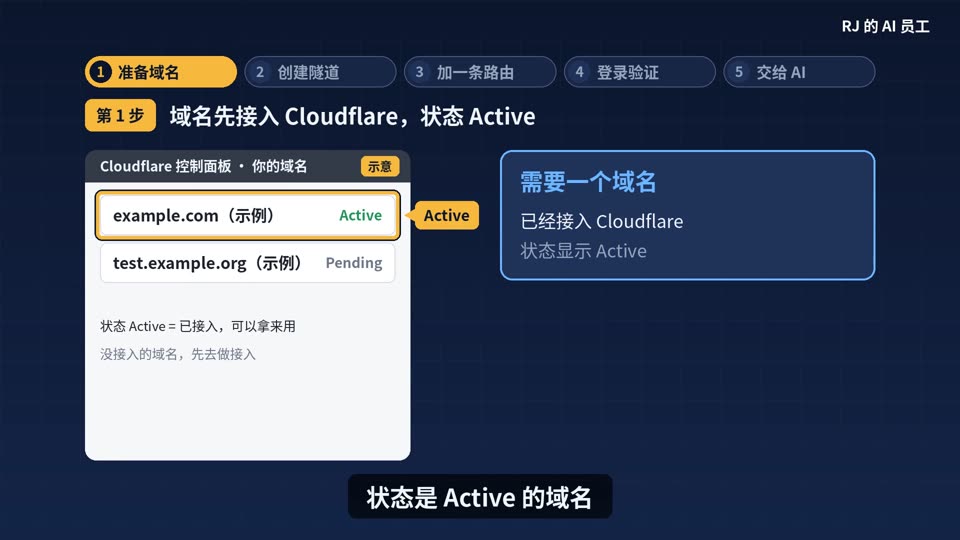
官方要求:发布应用之前,域名必须先添加到 Cloudflare。所以你需要一个已经接入 Cloudflare、状态是 Active(意思是"已生效、能用")的域名。
⚠️ 还没接入怎么办
还没接入的,先去看频道里「把域名接入 Cloudflare」那一期,把域名加进 Cloudflare、状态变成 Active,再回来做这期。
2第二步:创建隧道(Create a tunnel)
"隧道"就是上面说的那根线。这一步在 Cloudflare 网页上点几下,再到家里电脑跑一条命令。
登录 Cloudflare 控制面板,按这个路径点:
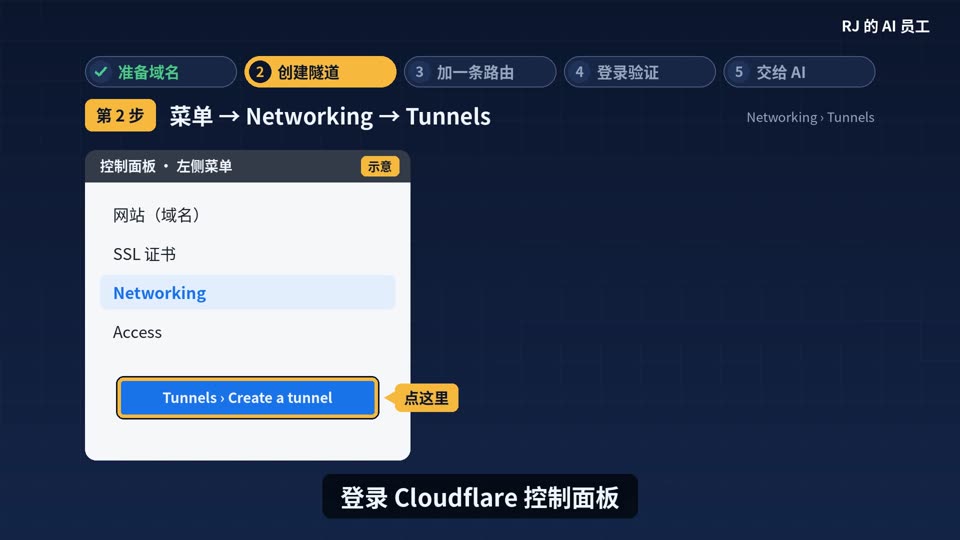
然后:
- 给隧道起个名字,比如
home,点 Create Tunnel; - 选你的操作系统,页面会给一条安装命令,复制下来;
- 到跑着网页服务的那台电脑上打开终端(就是那个能敲命令的黑窗口),运行这条命令。
✅ 怎么算成功
回到网页等一会儿,看到连接已建立,点 Continue,第二步就完成了。
🔑 这条命令等于钥匙
这条安装命令是这条隧道专属的,别截图发给别人。
3第三步:加一条路由,绑到你自己的网址
"路由"就是告诉 Cloudflare:哪个网址 → 指向家里哪个服务。这一步最容易出错,看仔细。
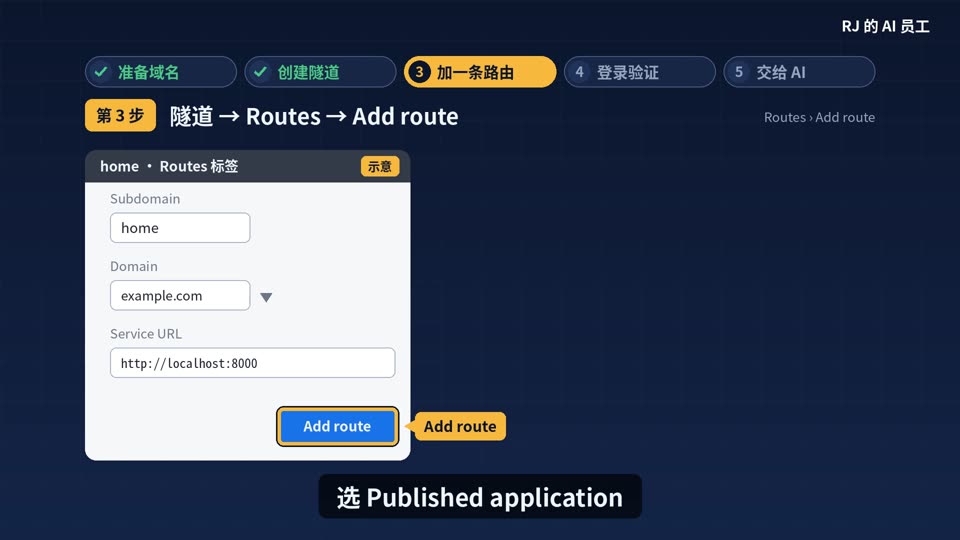
还是在 Tunnels 页面,点进你刚建的隧道,切到 Routes 标签,点 Add route,选 Published application(发布应用):
📝 三个框分别填什么
- Subdomain(子域名):填一个前缀,比如
home; - Domain:旁边的下拉框选你自己的域名;
- Service URL(服务地址):填家里那个服务的地址。要写清协议和端口——本机 8000 端口的网页,就填:
照着本机能打开的地址原样抄,协议千万别写反(http 和 https 别填错,下面专门讲)。
✅ 填完怎么确认
点 Add route,回到列表,隧道状态显示 Healthy(健康)就是正常的。现在打开你刚填的那个网址(比如 home.example.com),就能看到家里的网页了。
4小白必踩的坑:协议写反、域名没生效
这两个坑都出在第三步附近,提前知道就不会踩。
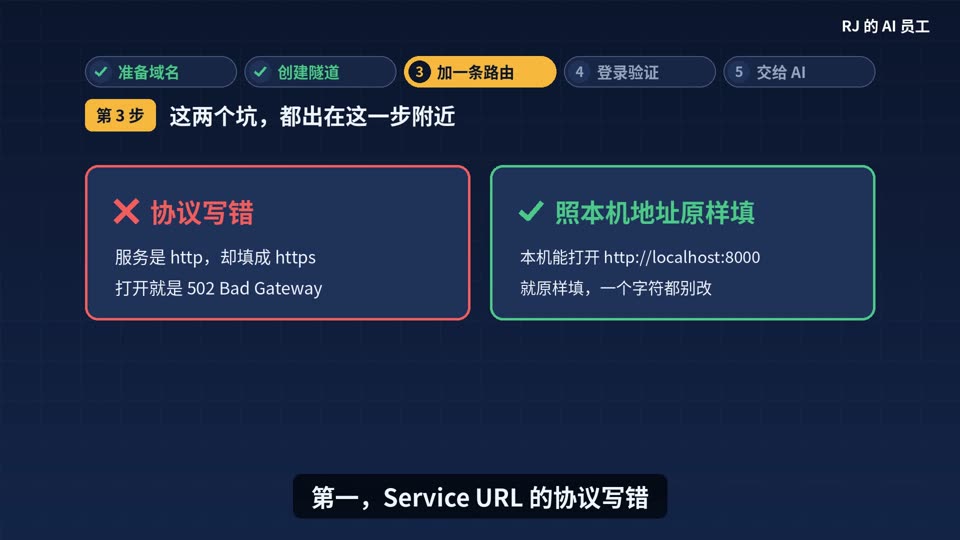
❌ 坑一:Service URL 的协议写错
服务本身是 http,你填成了 https,或者反过来,打开就是 502 Bad Gateway。解法:照本机能打开的地址原样填。
⚠️ 坑二:域名还没在 Cloudflare 生效就来加路由
Domain 下拉框里会找不到它。解法:先回去把「域名接入 Cloudflare」做完,状态 Active 了再回来。
5一定要加一道登录验证(Cloudflare Access)
这步别跳过——不加验证,你的网页是对全互联网敞开的。
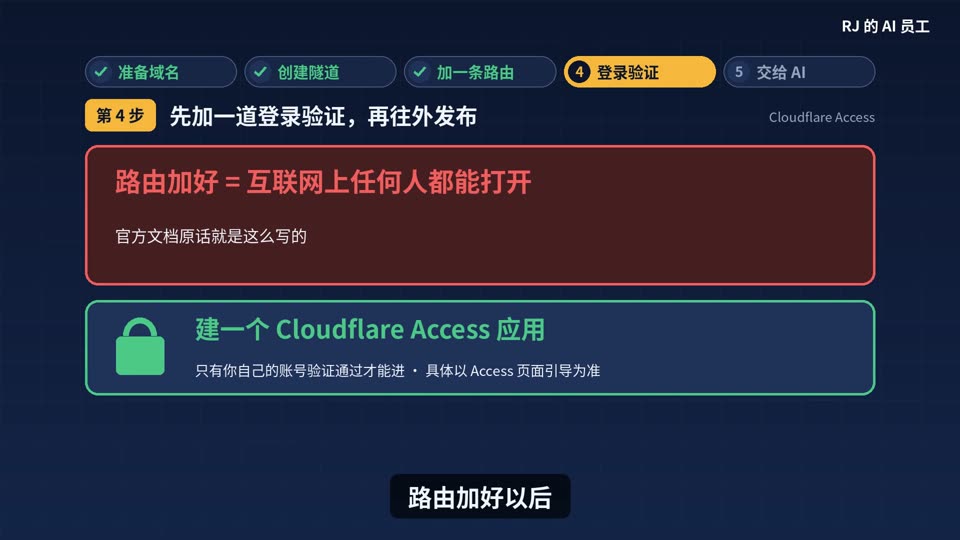
🔴 为什么必须做
路由加好以后,互联网上任何人都能打开这个网址。家里的管理界面不能这样敞着。
🔒 怎么做
建一个 Cloudflare Access 应用(Access 是 Cloudflare 里的"门禁"功能),设定只有你自己的账号验证通过才能进。具体怎么点,以 Access 页面的引导为准。
6【接入步骤】生成 API 令牌交给 AI:拿、交、验、废
想让 AI 替你管这条隧道(比如以后帮你加路由),就给它一枚 API 令牌。"令牌"相当于一把专用钥匙。四件事:去哪拿、怎么交、怎么验证、泄露了怎么作废。
① 去哪拿
在 Cloudflare 控制面板按这个路径点:
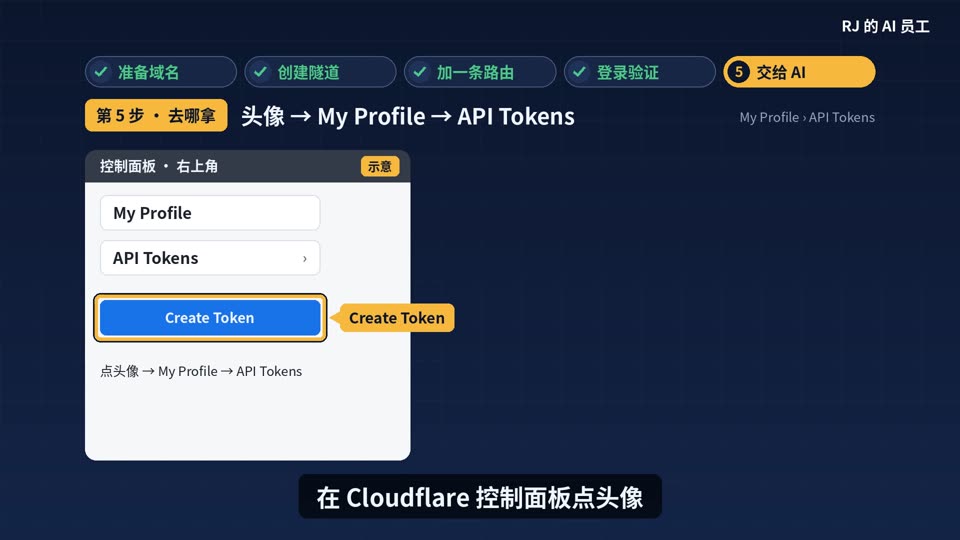
权限只勾管理隧道和 DNS 用得到的那几项(具体名称以页面显示为准),然后点 Continue to summary,确认以后点 Create Token。
② 怎么交给 AI
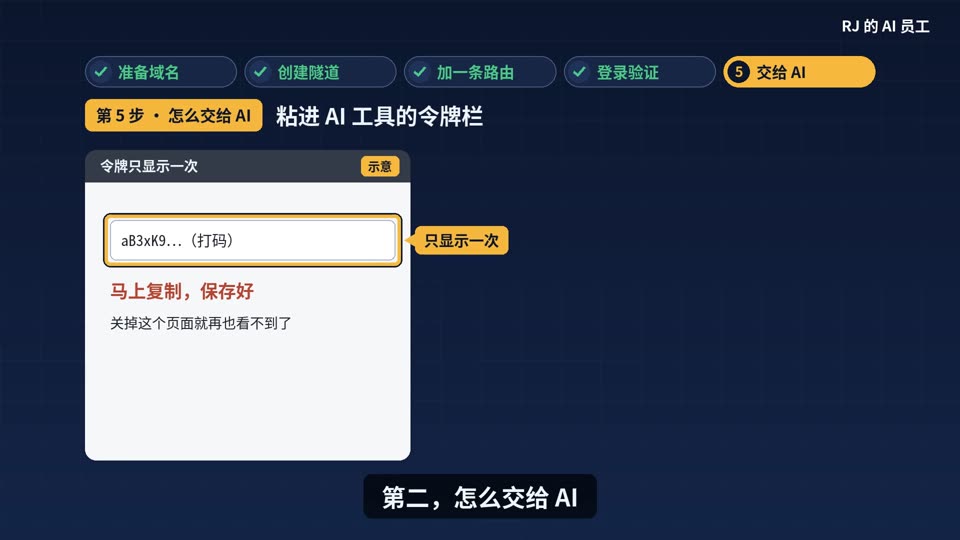
把它粘进 AI 工具设置里填令牌的那一栏,别贴在聊天内容里。
⚠️ 只显示一次
令牌只显示一次,马上复制保存好——关掉这个页面就再也看不到了。
③ 怎么验证
让 AI 调官方的 tokens verify 接口,返回 "status": "active",就说明令牌有效。
④ 泄露了怎么作废
回到 API Tokens 页面,在那枚令牌旁边点三个点的图标,选 Roll 再确认。Roll 之后旧令牌立刻失效。以后不用了,就在同一个菜单里把它删掉。
7安全提醒:三条
收尾前,三条都是钥匙级别的事。
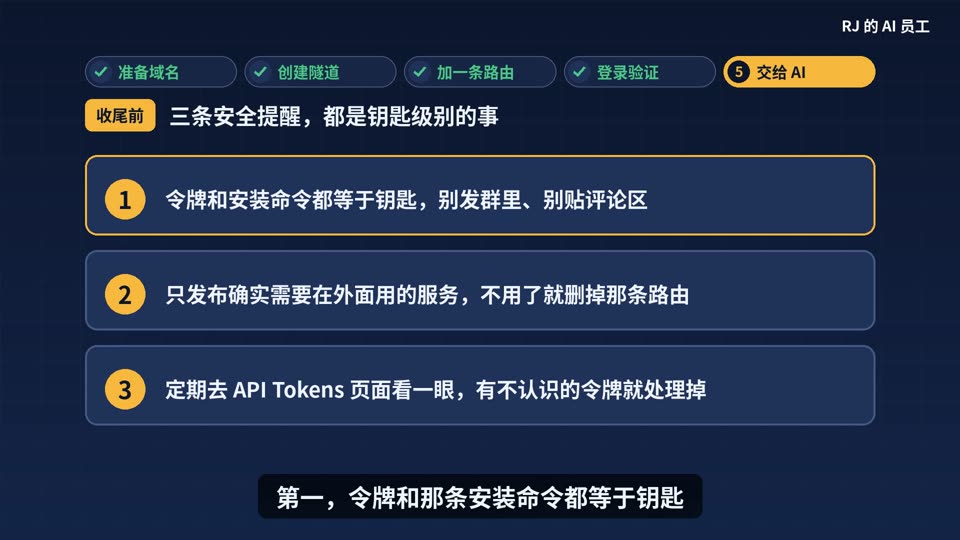
- 令牌和那条安装命令都等于钥匙,别发群里,也别贴在评论区;
- 只发布你自己的、确实需要在外面打开的网页服务,不用了就把那条路由删掉;
- 定期去 API Tokens 页面看一眼,有不认识的令牌就处理掉。
8常见报错和解决
文案里明确提到的两个报错,以及一条通用检查思路。
❌ 打开网址是 502 Bad Gateway
Service URL 的协议写反了:服务本身是 http,你填成了 https,或者反过来。照本机能打开的地址原样填,一个字符都别改。
⚠️ Domain 下拉框里找不到自己的域名
域名还没在 Cloudflare 生效。先回去把「域名接入 Cloudflare」做完,状态变成 Active 再回来加路由。
ℹ️ 其他报错
先检查网络能不能上网,再检查命令和地址是不是复制完整(别少抄一段、别多带一个空格)。