5 步,把你的域名
接入 Cloudflare
看完这页,你能自己把域名交给 Cloudflare 管:以后加解析、开防护都在它的后台点,还能生成一枚令牌,让 AI 帮你代管 DNS。
先解释两个词:DNS 就像互联网的电话簿——别人输入你的域名时,它负责回答"该去哪个地址";nameserver(域名服务器)就是负责回答这个问题的机器。接入 Cloudflare,就是把这个"电话簿"从原来的地方换到 Cloudflare 那里。域名本身还在你原来买它的注册商手里,所有权不变。
1第一步:添加域名(Onboard a domain)
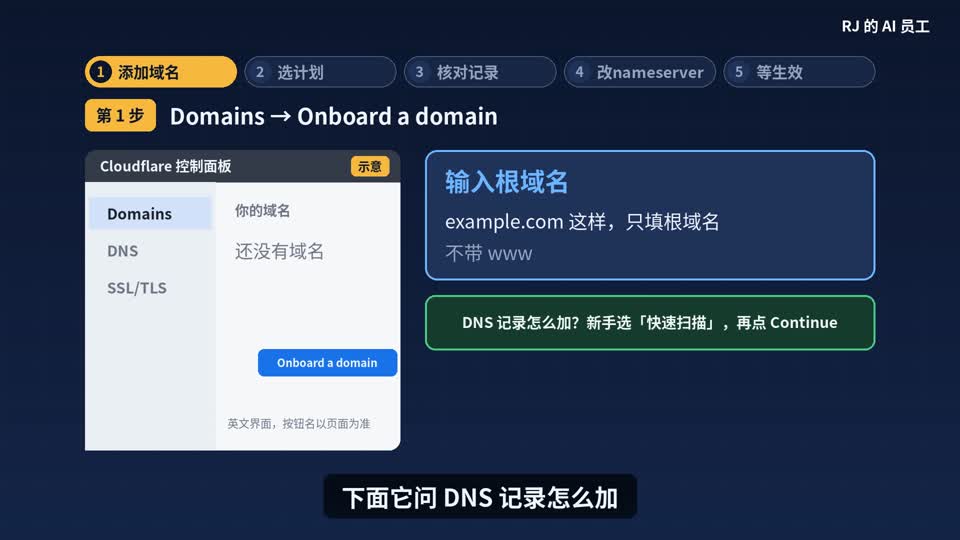
登录 Cloudflare 的控制面板(Dashboard,就是登录后看到的后台),进入 Domains 页面,点 Onboard a domain(接入一个域名)。
📝 怎么填
- 输入你的根域名,比如
example.com。只填根域名,不带 www(www 是根域名前面那个"副牌"); - 下面它会问 DNS 记录怎么加:新手选快速扫描,让它先扫一遍;
- 点 Continue(继续)。
2第二步:选计划(新手选 Free)
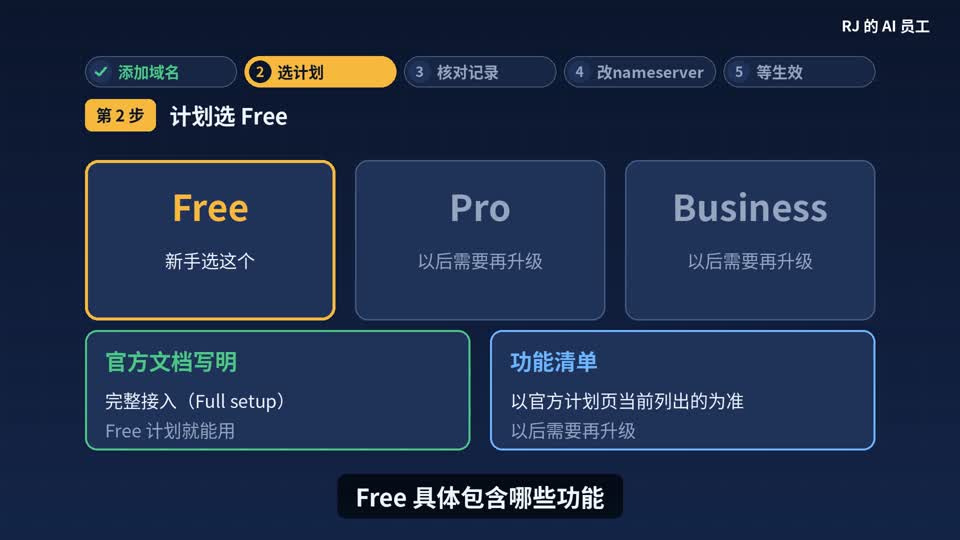
接下来让你选套餐。新手选 Free(免费)就行——官方文档写明,这种完整接入的方式,Free 计划就能用。
ℹ️ Free 里有什么
Free 具体包含哪些功能,以官方计划页当前列出的为准,以后需要再升级,现在不用花钱。
⚠️ 往前提醒一句
第三步要核对 DNS 记录,最容易漏的是邮件记录——漏了邮箱就收不到信。到那一步会给你一张核对清单。
3第三步:核对 DNS 记录,定好黄云灰云
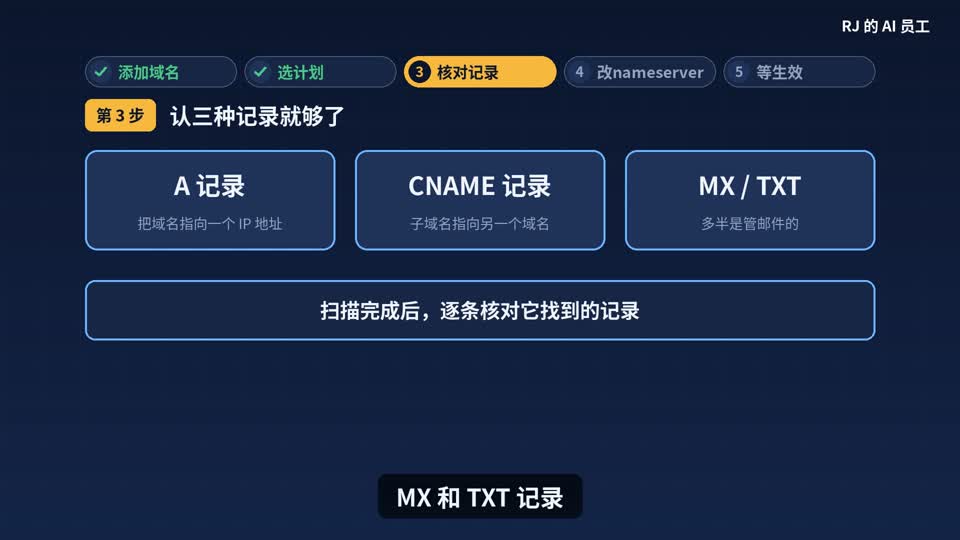
扫描完成后,Cloudflare 会列出它找到的记录。小白认三种就够:
📚 三种记录
- A 记录:把域名指向一个 IP 地址(IP 就是机器在网络上的门牌号);
- CNAME 记录:把一个子域名指向另一个域名;
- MX 和 TXT 记录:多半是管邮件的。
⚠️ 扫描不保证找全,逐条核对
官方特别提醒:快速扫描不保证找全。重点核对三类:根域名的记录、www 这类子域名的记录、邮件记录。漏了哪条,回旧的 DNS 后台抄过来补上。
☁️ 黄云和灰云怎么选
每条 A、AAAA、CNAME 记录旁边有个云朵开关:
| 云朵 | 名字 | 意思 |
|---|---|---|
| 🟡 黄云 | Proxied | 网页流量先经过 Cloudflare 的网络,有缓存和防护 |
| ⚪ 灰云 | DNS only | 只回答记录的值,流量不经过 Cloudflare |
网站用的记录开黄云;给第三方服务做域名验证的 CNAME,还有邮件服务器用的那条 A 记录,保持灰云。
4第四步:去注册商改 nameserver(最容易出错)
注册商就是你当初买域名的网站(比如阿里云、腾讯云)。这步最容易出问题,慢慢来。
🔧 操作步骤
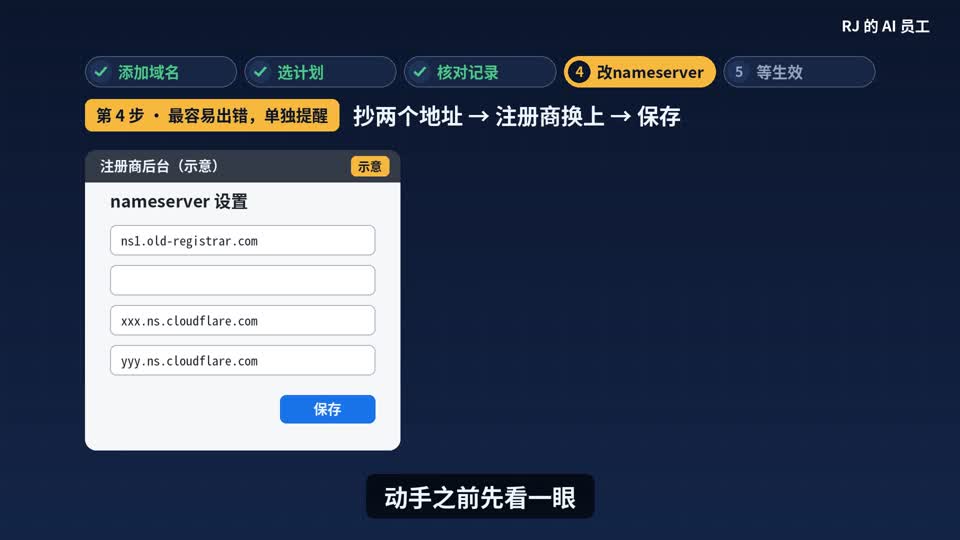
- Cloudflare 会给你分配两个 nameserver 地址,接入流程里能看到,之后在域名的 Overview(总览)页也能找到,长得像
xxx.ns.cloudflare.com; - 登录你买域名的注册商后台,找到修改 nameserver 的地方——各家叫法不一样,以页面显示为准;
- 把原来的 nameserver 全部删掉,换成 Cloudflare 给的这两个,保存。
🛑 动手之前先看一眼
如果你的域名开着 DNSSEC(一个防止域名被劫持的安全开关),官方要求先在注册商那里把它关掉,再换 nameserver。等生效后可以在 Cloudflare 重新打开。
5第五步:等生效、验证
官方说最多 24 小时,这期间别来回改。
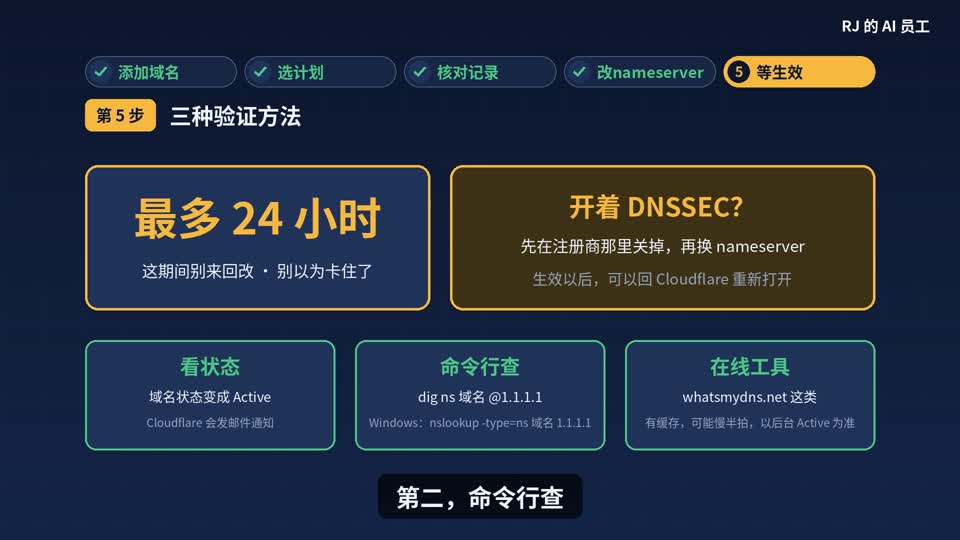
✅ 三种判断方法
- 看后台:域名状态变成 Active,Cloudflare 会给你发一封邮件;
- 命令行查:Mac 和 Linux 用
dig,Windows 用nslookup:dig ns 你的域名 @1.1.1.1 # Windows 用这条: nslookup -type=ns 你的域名 1.1.1.1
返回的是 Cloudflare 给你的那两个地址就对了; - 在线工具查:用 whatsmydns.net 这类网站查。不过官方提醒这类工具有缓存,可能慢半拍,以后台的 Active 为准。
ℹ️ DNSSEC 提醒
之前关过 DNSSEC 的,这时候可以回 Cloudflare 重新打开。
6【接入步骤】把 DNS 交给 AI 代管
域名接进来以后,加解析这种事可以交给 AI。先去拿"钥匙"——API 令牌(token,一串证明你有权限的字符)。
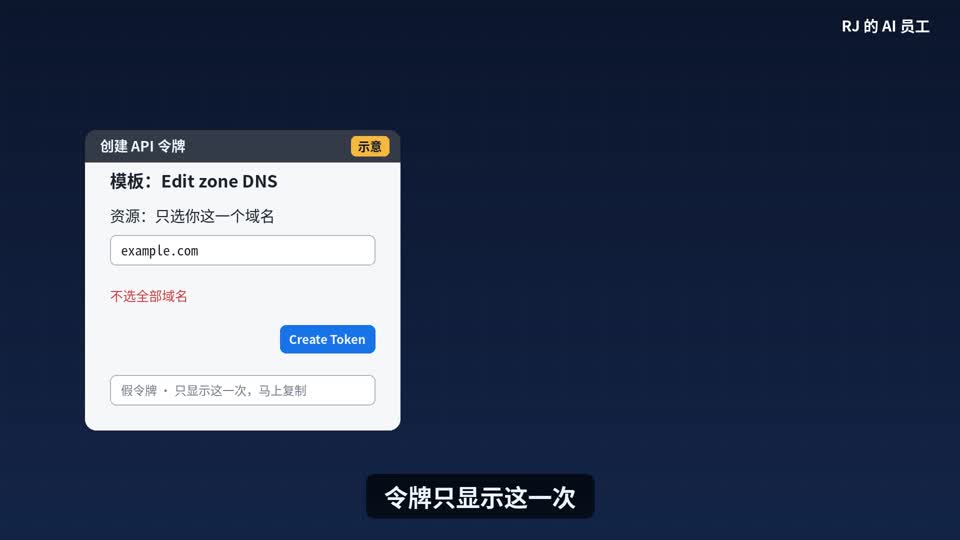
🔑 第一步:拿令牌
- 点头像进 My Profile(我的资料);
- 点 API Tokens,再点 Create Token(创建令牌);
- 选 Edit zone DNS 这个模板(zone 就是一个域名的管理范围);
- 在资源那里只选你这一个域名,别选全部;
- 点 Continue to summary(继续到摘要),确认无误再点 Create Token;
- 令牌只显示这一次,马上复制保存。
🤖 第二步:交给 AI
把令牌粘进 AI 工具设置里填令牌的那一栏,别贴在聊天内容里。
✅ 第三步:验证接通
让 AI 调官方的 tokens verify 接口,返回 status 是 active,就说明令牌有效;再让它列一下这个域名的 DNS 记录,能列出来就是通了。
🧯 泄露了怎么作废
回到 API Tokens 页面,在令牌旁边点三个点的图标,选 Roll 再确认——旧令牌就失效,换出一枚权限相同的新令牌。以后不用了,就在同一个菜单里把它删掉。
7小白常踩的三个坑
视频结尾总结的三个坑,提前看一遍能省不少时间。
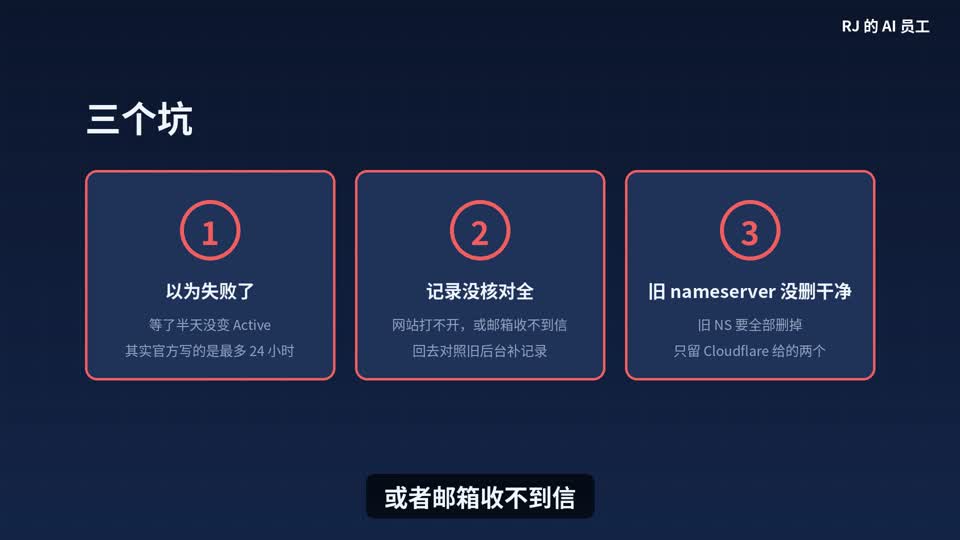
- 等了半天没变 Active 就以为失败——其实官方写的是最多 24 小时,耐心等;
- 记录没核对全——接入后网站打不开,或者邮箱收不到信,回去对照旧后台补记录;
- 注册商那里旧的 nameserver 没删干净——要全部删掉,只留 Cloudflare 给的两个。
8常见报错和解决
卡住了先对照这里。文案里明确提到的都在上面三坑里,这里再补几条通用排查。
⚠️ 命令敲了没反应 / 报错
先检查网络是否正常,再检查命令是不是复制完整——少一个空格、少一个 @ 都不行。Windows 用第二条(nslookup),Mac/Linux 用第一条(dig),别混用。
⚠️ 页面按钮找不到 / 叫法不一样
视频里的界面都是示意图(画面右上角标了"示意"),按钮的位置和叫法以你实际看到的页面为准。
ℹ️ 在线工具查出来还没生效
whatsmydns.net 这类工具有缓存,可能慢半拍,以 Cloudflare 后台显示 Active 为准。
9安全提醒
令牌就是钥匙,谁拿到谁就能改你的 DNS。
🔐 记住三条
- 令牌、验证码不要发给别人,也不要贴在聊天内容里——只填进工具设置里专门那一栏;
- 令牌创建时只显示一次,当场复制保存好;
- 万一泄露了:回 API Tokens 页面,令牌旁边点三个点图标,选 Roll 再确认,旧令牌立刻作废,换出一枚权限相同的新令牌。以后不用了,在同一个菜单里删掉。