Cloudflare 域名邮箱教程:
免费给自己的域名配一个邮箱
看完这一篇,你能做到:别人发到「名字@你的域名」的邮件,自动转进你现在的邮箱(QQ 邮箱、Gmail 都行),全程 5 步,不用装任何邮件软件。
0先弄懂:域名邮箱是个什么东西
一句话说清这期在干嘛,两个词先解释一下。
ℹ️ 两个词
- 域名:你在网上注册的网址名字,比如
example.com。拥有域名,你就能用名字@你的域名当邮箱地址。 - Cloudflare:一家免费提供网络服务的公司,它有个功能叫 Email Routing(邮件路由),意思是:寄到你域名的信,它替你收下来,再转发到你平时用的邮箱。邮件软件一个都不用装。
✅ 做完以后的效果
别人发到 my-name@example-domain.com(换成你自己的域名)的邮件,几秒钟后出现在你的 QQ 邮箱或 Gmail 收件箱里。名片、简历上都可以印 名字@你的域名,显得正式。
1第一步:前提确认
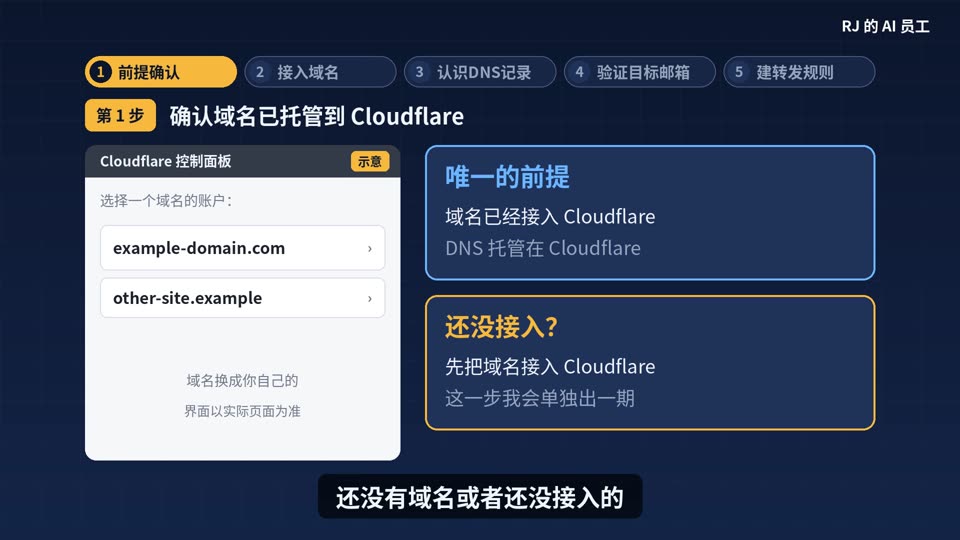
前提只有一个:你的域名已经接入 Cloudflare(也就是域名的 DNS 托管在 Cloudflare——DNS 可以理解为「域名管理系统」,托管过去就是让 Cloudflare 替你管理这个域名)。
📝 要做的事
- 还没有域名或者还没接入的,先去看之前那期 Cloudflare DNS 教程,回来接着做;
- 登录 Cloudflare 控制面板,选中你的域名所在账户;
- 进到这个域名的管理页。
2第二步:接入 Email Routing(Onboard Domain)
「接入」就是让 Cloudflare 开始替你这个域名收信。点几下按钮的事。
📝 要点的地方(照着点)
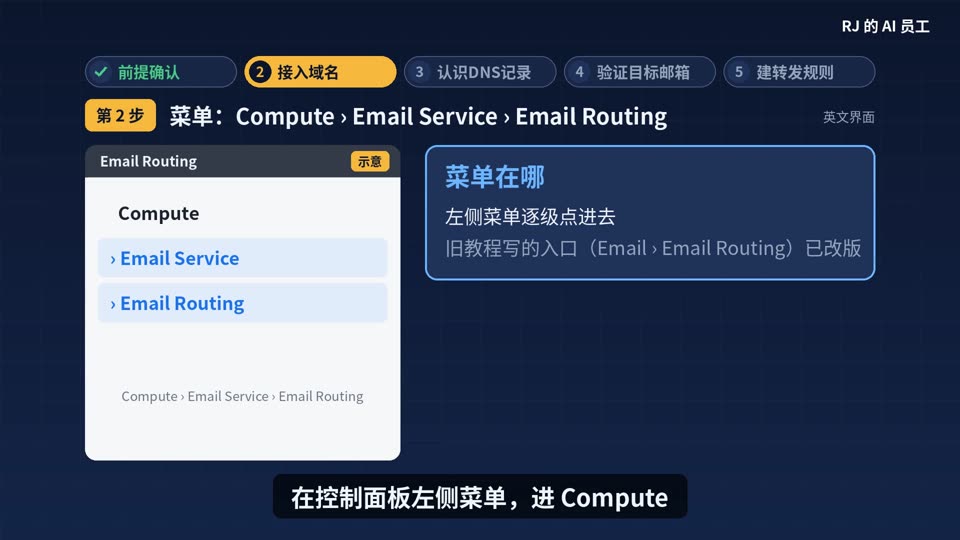
- 控制面板左侧菜单,进 Compute;
- 点开 Email Service,再点 Email Routing;
- 点 Onboard Domain 按钮,从列表里选你的域名;
- 页面会列出 Cloudflare 要自动帮你加的 DNS 记录,先不用管是什么,点 Done 完成就行。
⚠️ 注意
2025 年前的旧教程写的是 Email › Email Routing,现在菜单已经改版,按上面的新路径找。
3第三步:看懂自动添加的 DNS 记录
这一步什么都不用点,看懂就行,心里有底。
📮 三条记录,三个比方
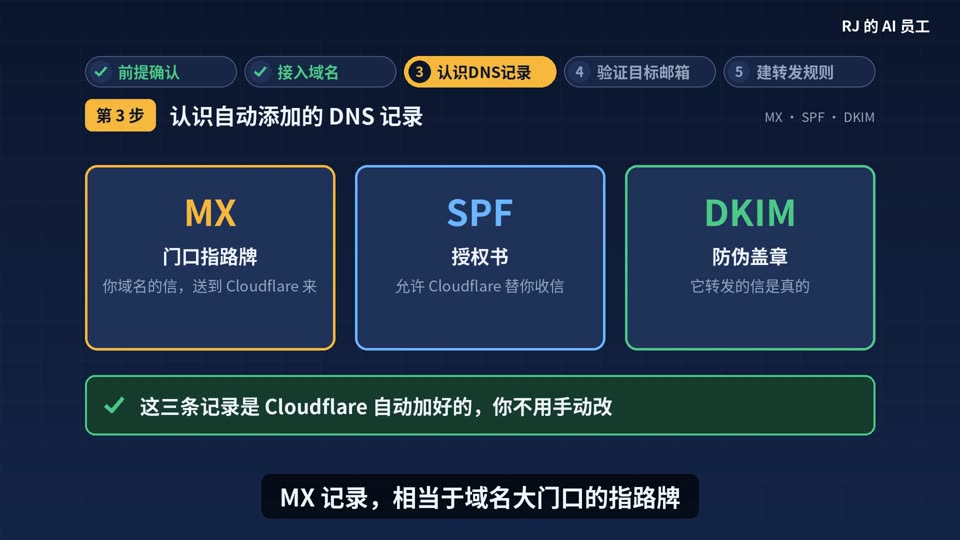
- MX 记录:相当于域名大门口的指路牌——这个域名收的邮件,送到 Cloudflare 来;
- SPF(一条 TXT 记录):授权书,声明允许 Cloudflare 替你收信;
- DKIM(另一条 TXT 记录):防伪盖章,证明经过它转发的信是真的。
✅ 不用手动改
这三条都是接入时自动加好的,你不用动。
4第四步:添加并验证目标邮箱
告诉 Cloudflare:信要转到哪儿。「目标邮箱」就是你平时在用的那个邮箱。
📝 要做的事
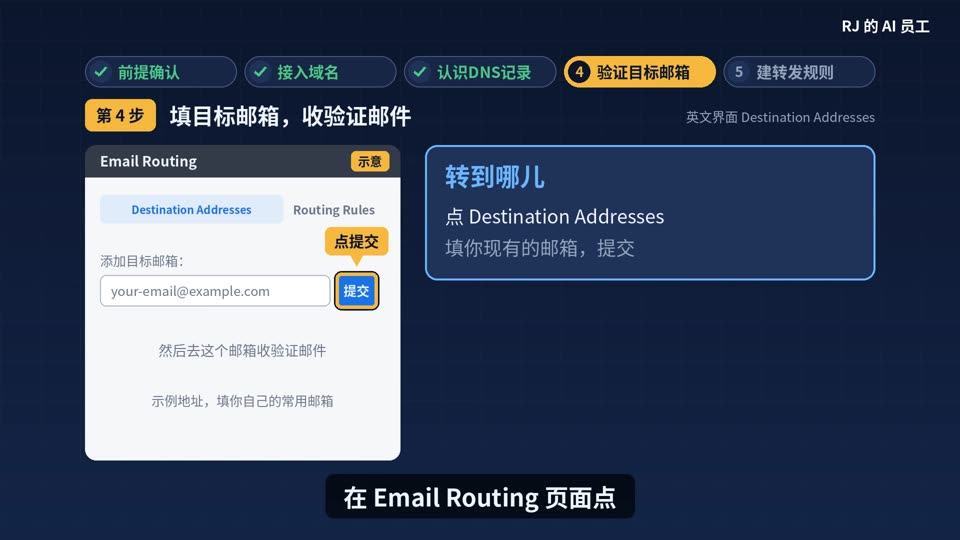
- 在 Email Routing 页面点 Destination Addresses;
- 填你现有的邮箱(比如你的 QQ 邮箱),提交;
- Cloudflare 会给这个邮箱发一封验证邮件,打开邮箱,点邮件里的 Verify email address 按钮。
🚫 这一步别跳过
验证没完成之前,指向这个地址的转发规则是不生效的。收不到验证邮件就去垃圾邮件文件夹翻翻。
5第五步:创建转发规则(Create routing rule)
最后一步配置:什么地址的来信、转到哪个邮箱。
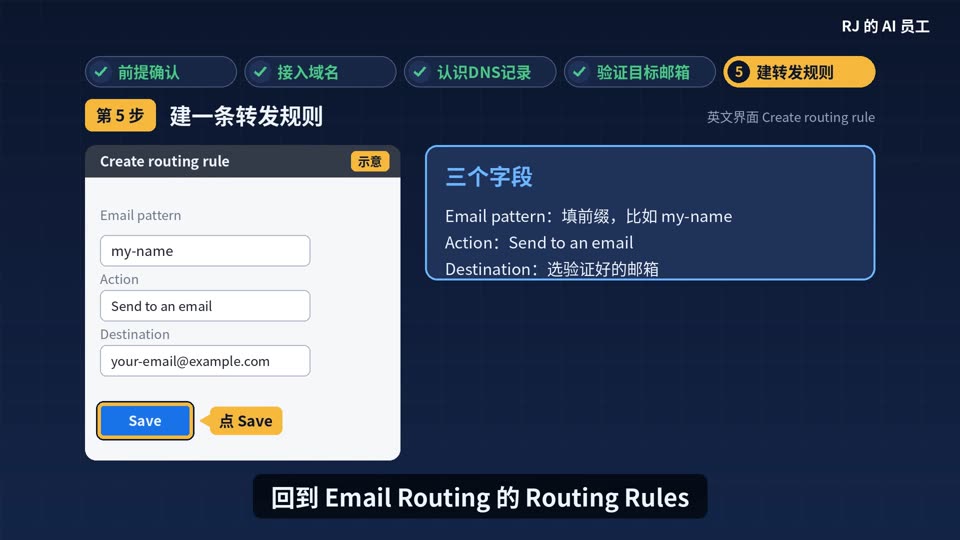
📝 要填的内容
- 回到 Email Routing 的 Routing Rules,点 Create routing rule;
- Email pattern 填你想要的邮箱前缀,比如
my-name; - Action 选 Send to an email;
- Destination 选刚才验证好的邮箱;
- 点 Save。
ℹ️ 想什么前缀都收?
再打开 Catch-all rule:没匹配到的地址也会转过去,比如别人把 my-name 打错成 my-nam,你也能收到。
6发一封测试信验证
配置完了,测一下通没通。
📝 测试步骤
- 用一个和目标邮箱不同的邮箱账号,发一封信到「名字@你的域名」;
- 发完等一会儿,去目标邮箱的收件箱看;
- 没看到,就去垃圾邮件文件夹翻一翻。收到了,域名邮箱就配好了。
⚠️ 别自己发给自己
不要用目标邮箱自己给自己发测试信:有些邮箱服务商看到收发是同一个账号,会把信直接丢掉,让你以为没配好。换个发件账号再试。
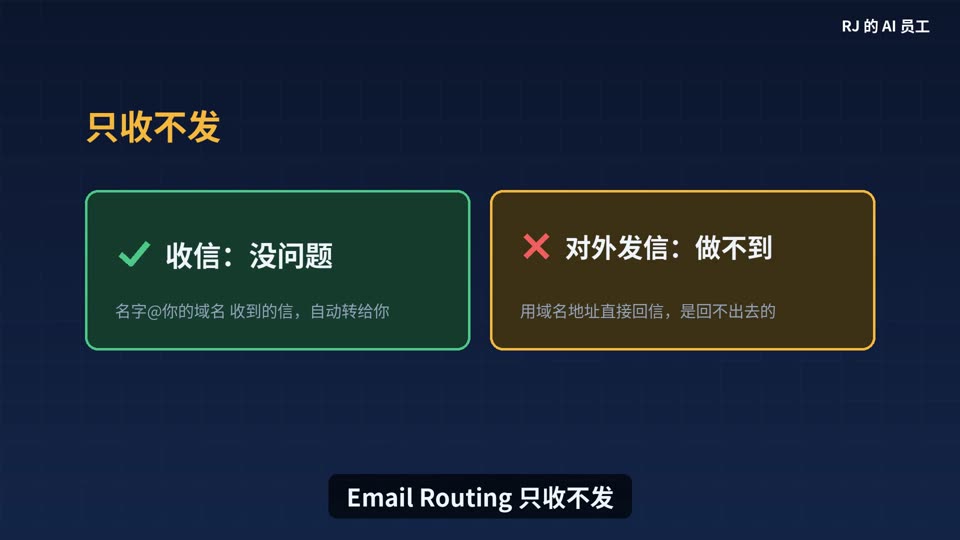
7它只收不发:想回信怎么办
一个要说清楚的限制。
⚠️ 限制
Email Routing 只收不发:别人能给你发信,但你用这个域名地址对外回信,是回不出去的。
📬 想回信的两个办法
- 在你常用邮箱里把域名邮箱设成「别名」,回信时手动切换发件身份——能不能发出去取决于你的邮箱服务商;
- 用专门的发信服务(Email Sending),那是另一个话题。
8常见报错和解决
文案里提到的小白常踩的四个坑,加两条通用排查。
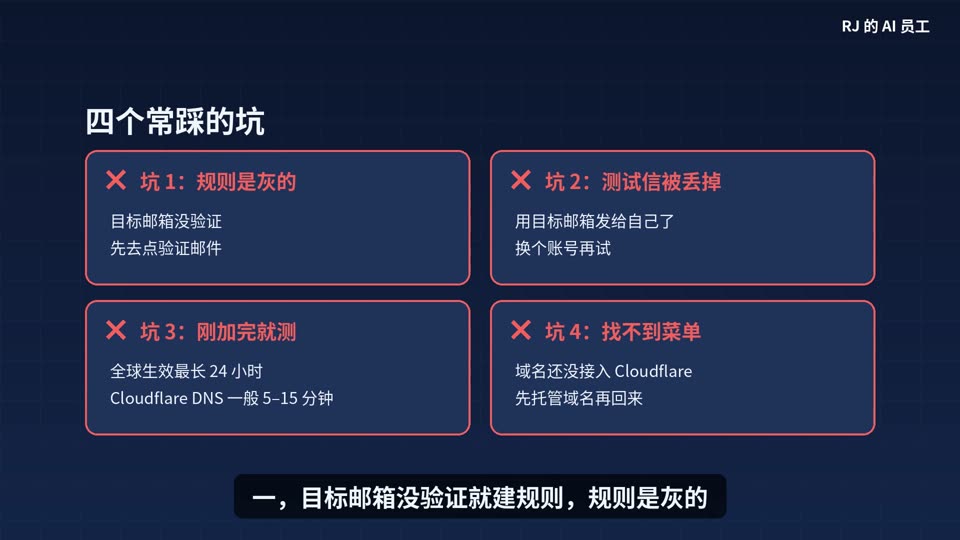
⚠️ 坑一:规则是灰的、不生效
目标邮箱没验证就建了规则。先去目标邮箱里点验证邮件里的 Verify email address 按钮。
⚠️ 坑二:测试信收不到
用目标邮箱给自己发测试信,信被丢掉了。换一个和目标邮箱不同的发件账号再试。
⚠️ 坑三:DNS 记录刚加完就测,没生效
DNS 记录全球生效最长要 24 小时;用 Cloudflare DNS 一般 5 到 15 分钟。等一下再试。
⚠️ 坑四:找不到 Email Routing 菜单
域名还没接入 Cloudflare。先把域名托管到 Cloudflare,再去点菜单。
ℹ️ 通用排查
检查网络是否正常;检查按钮名、邮箱地址、前缀是否复制完整(别多复制了空格或少了字符);按钮的位置和叫法以你实际看到的页面为准。
9安全提醒
🔒 好消息 + 提醒
好消息:这期的操作全程不涉及密码、钥匙(API 令牌)或付款信息,就是在 Cloudflare 网页上点按钮、填邮箱。
但仍要记住这三条:
- 密码、钥匙/令牌、验证码,谁问都不要发——包括自称客服、自称「工作人员」的人。真正的 Cloudflare 不会在聊天里管你要这些;
- 验证邮件里的 Verify email address 按钮只点你自己操作触发的邮件,来路不明的「验证邮件」不要点;
- 万一在别处泄露了 Cloudflare 账号密码:立刻登录 Cloudflare 改密码,并在账号设置里把不认识的登录会话作废(退出所有设备);如果配过 API 令牌,把泄露的那个令牌删掉(Roll/Delete)重新生成。